Agences immobilières
Rédaction, signature et photos dans le même document, avec les mentions de la Région. Tous les postes de l'agence pour un seul prix, et plus de pages photo refaites dans Word.
Nouveau : dictez la visite, votre IA remplit l'état des lieux
Rédigez sur le PC ou sur place au smartphone, faites signer à l'écran : Planches met les photos en page et sort un PDF à vos sections, vos textes et vos couleurs.
Le vrai logiciel dans le navigateur de votre ordinateur, sans rien installer, avec un dossier d'exemple. Ou réservez une démo de 10 min (nouvel onglet).
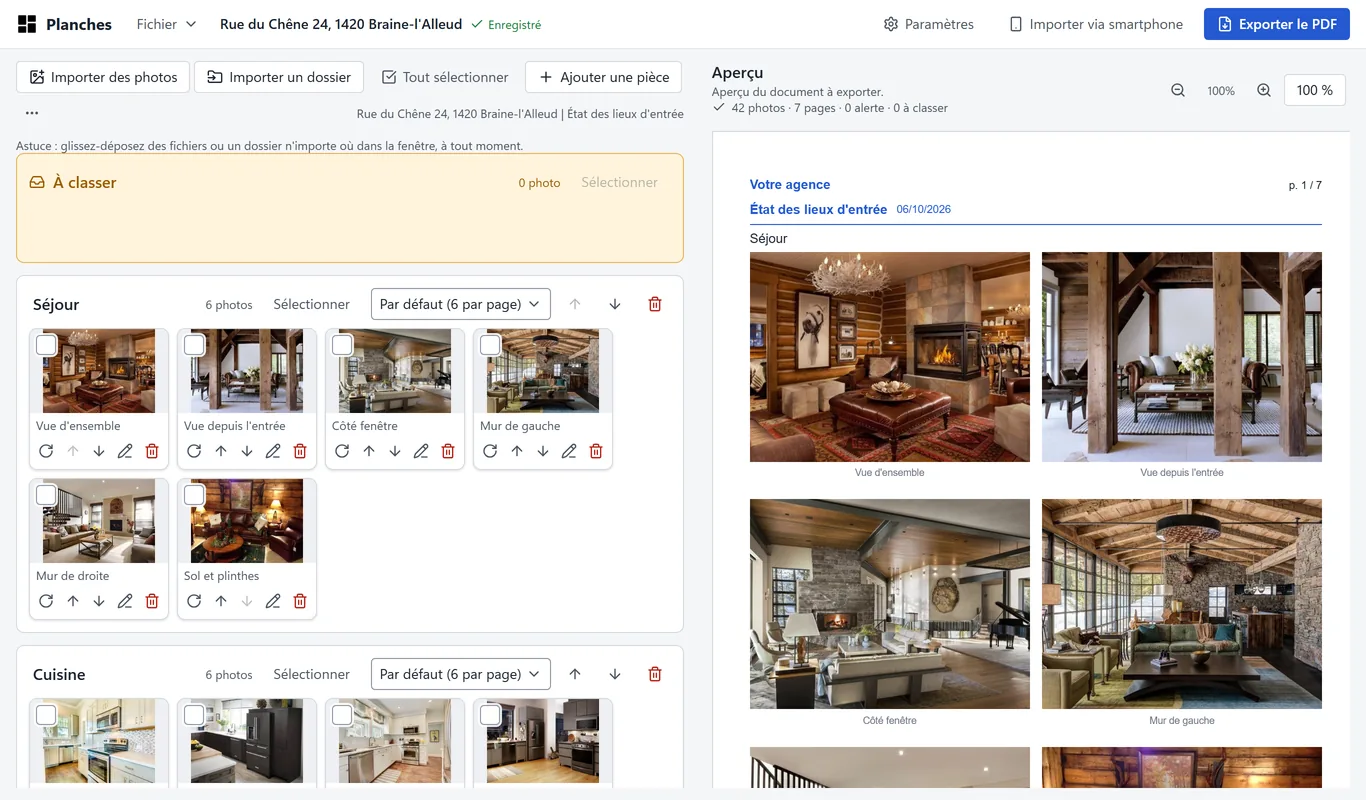
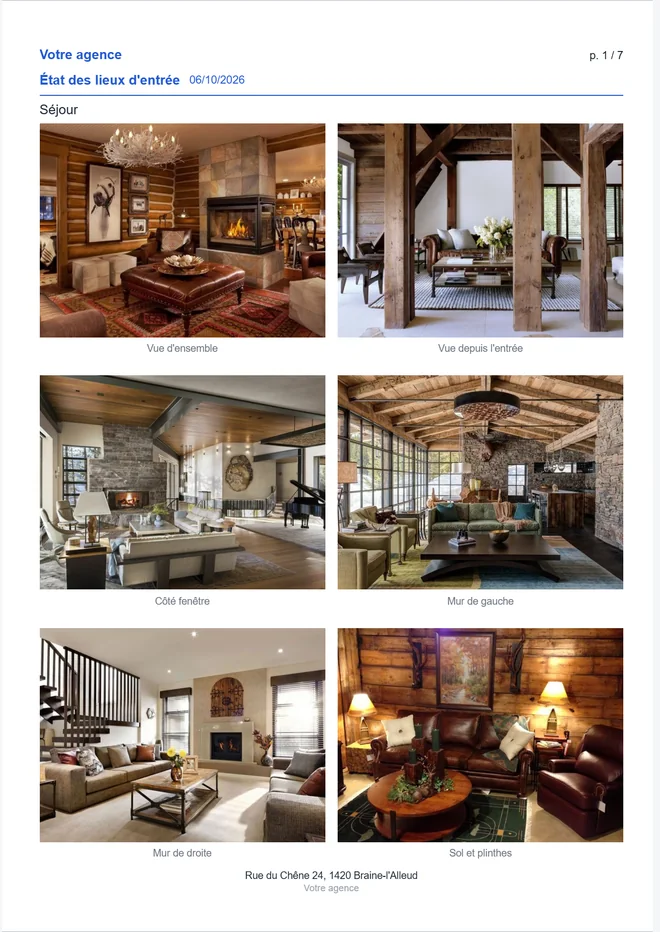
Import des photos, rédaction, signature à l'écran, PDF : le vrai logiciel, pas une maquette.
Mêmes sections, mêmes titres, mêmes formules en toutes lettres. La mise en page en moins.
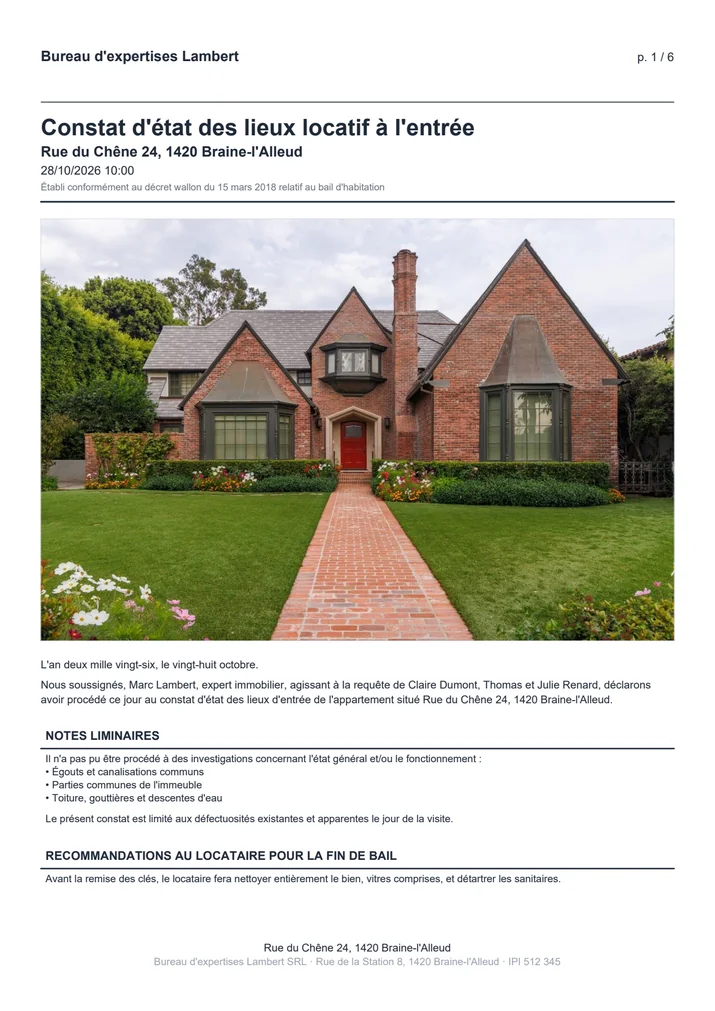
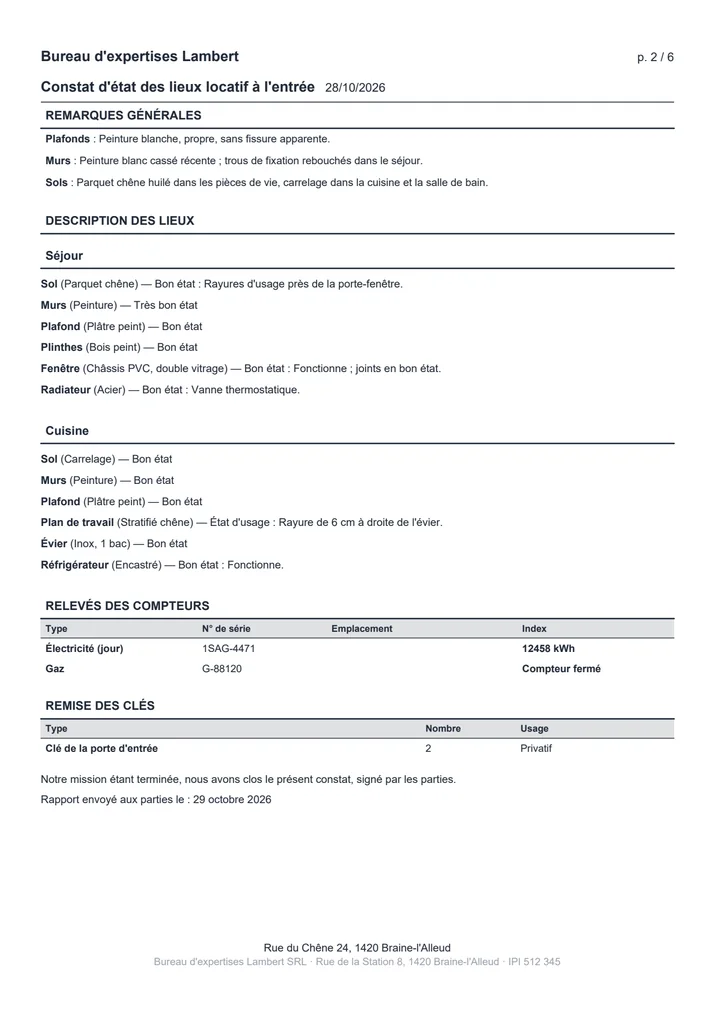
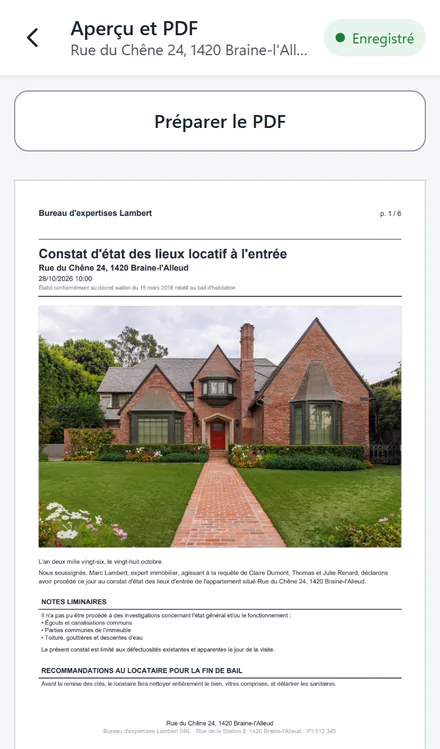
Nous avons repris un vrai constat d'entrée de dix pages rédigé dans Word, avec sa formule « L'an deux mille… », ses notes liminaires, ses recommandations, ses remarques par thème et sa description en texte. Il s'est reconstruit dans Planches, section par section, avec ses propres titres.
Vos formules« L'an deux mille vingt-six, le vingt-huit octobre », les noms et l'adresse se remplissent seuls.
Vos sections, dans votre ordreNotes liminaires, recommandations, remarques par thème, description des lieux, compteurs, clés.
Vérifiez-le vous-mêmeEssayez Planches en ligne : le vrai logiciel, avec un dossier d'exemple, sans rien installer.
Planches garde la liberté d'un document Word et retire tout le travail répétitif.
Dans Word : Recadrer, redimensionner et placer chaque photo.
Avec Planches : Glissées dans leur pièce, recadrées et placées d'un coup.
Dans Word : Un changement, et toute la page bouge.
Avec Planches : Ajoutez, retirez, déplacez : les pages se recomposent seules.
Dans Word : Retaper les noms, l'adresse et la date en toutes lettres.
Avec Planches : Vos textes types se remplissent seuls : « l'an deux mille vingt-six… ».
Dans Word : Recopier l'entrée pour rédiger la sortie.
Avec Planches : Sortie créée depuis l'entrée, différences et photos avant / après en annexe.
Dans Word : Prendre des notes sur place, tout recopier au bureau.
Avec Planches : Rédigé et signé sur place au smartphone, ou dicté et rempli par votre IA.
Dans Word : Oublier une mention et le découvrir trop tard.
Avec Planches : Le contrôle signale ce qui manque, selon votre Région.
Sections, titres, textes types et apparence, une fois pour toutes dans les Paramètres.
Votre modèleAu clavier sur le PC, sur place au smartphone, ou en dictant la visite à l'IA de votre choix. Les photos se placent seules.
Les photosSignature à l'écran, mentions de votre Région contrôlées, un seul PDF classé par pièce.
Entrée et sortieChaque bureau a sa façon de rédiger. Vous décidez de ce qui figure dans le PDF, dans quel ordre, sous quel titre et avec quelle apparence. Réglé une fois, repris à chaque dossier.
Vos sections, votre ordre25 sections à afficher, masquer et glisser dans l'ordre voulu. Rien n'est obligatoire, et une section vide n'est jamais imprimée.
Vos titres« NOTES LIMINAIRES », « DESCRIPTION DES LIEUX »… chaque section porte le titre de votre modèle.
Vos textes typesOuverture et clôture avec la date en toutes lettres et les variables {expert}, {mandants}, {bien} ; ordre de mission, notes liminaires, recommandations, conditions générales de l'agence en annexe.
Votre apparencePolice, taille du texte, titres en bandeau, soulignés ou sobres, cadres des tableaux, pied de page à vos mentions.
Tableau ou texte rédigéPièces en tableau avec les colonnes de votre choix, ou en paragraphes, un par élément.
Réglage de l'agence, ou propre à un dossier. Figé à la première signature : un document signé garde son aspect.
ClasserGlissez la photo dans sa pièce.
LégenderLa légende s'inscrit sur la page.
ExporterUn clic, le PDF est prêt.
En-tête de l'agenceLogo, nom, couleur ou votre papier à en-tête.
Titre libre et dateEntrée, sortie, constat de travaux…
Photos homogènesDe 1 à 10 par page, pour tout le dossier ou par pièce, recadrées en 4:3, 16:9, 1:1 ou librement.
Légendes, adresse et paginationÀ afficher ou à masquer.
Aucune limitePlus de 1 000 photos par dossier, sans ralentir.
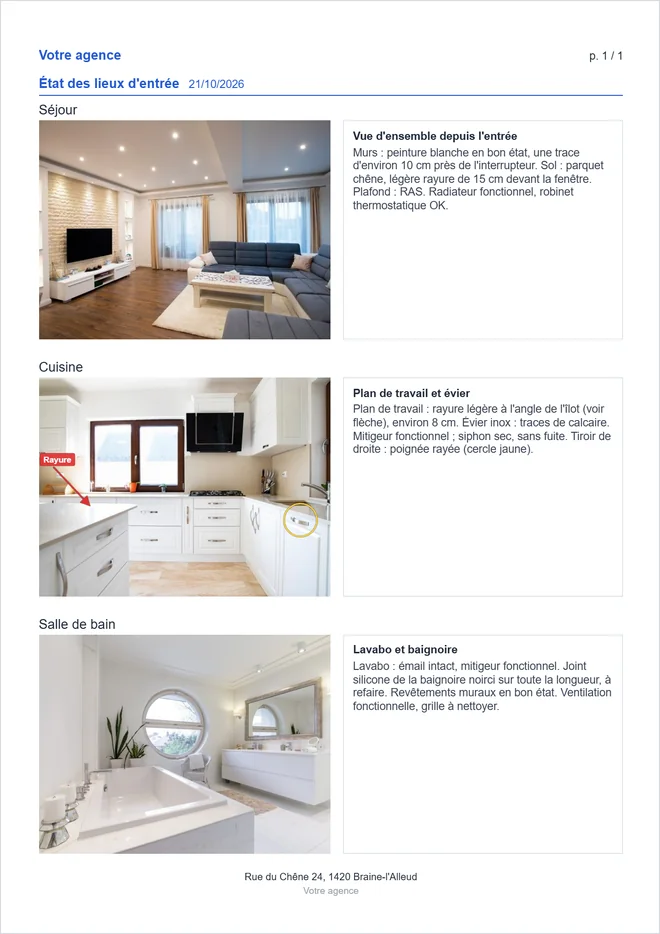
AnnotationsFléchez ou entourez le défaut, sur la photo.
Saisie sur l'aperçuTapez la remarque directement sur la page.
Les éléments types arrivent d'un clic, l'état se donne au clic ou au clavier, « Tout en bon état » note le reste. Ce qui ne sert pas encore reste replié.
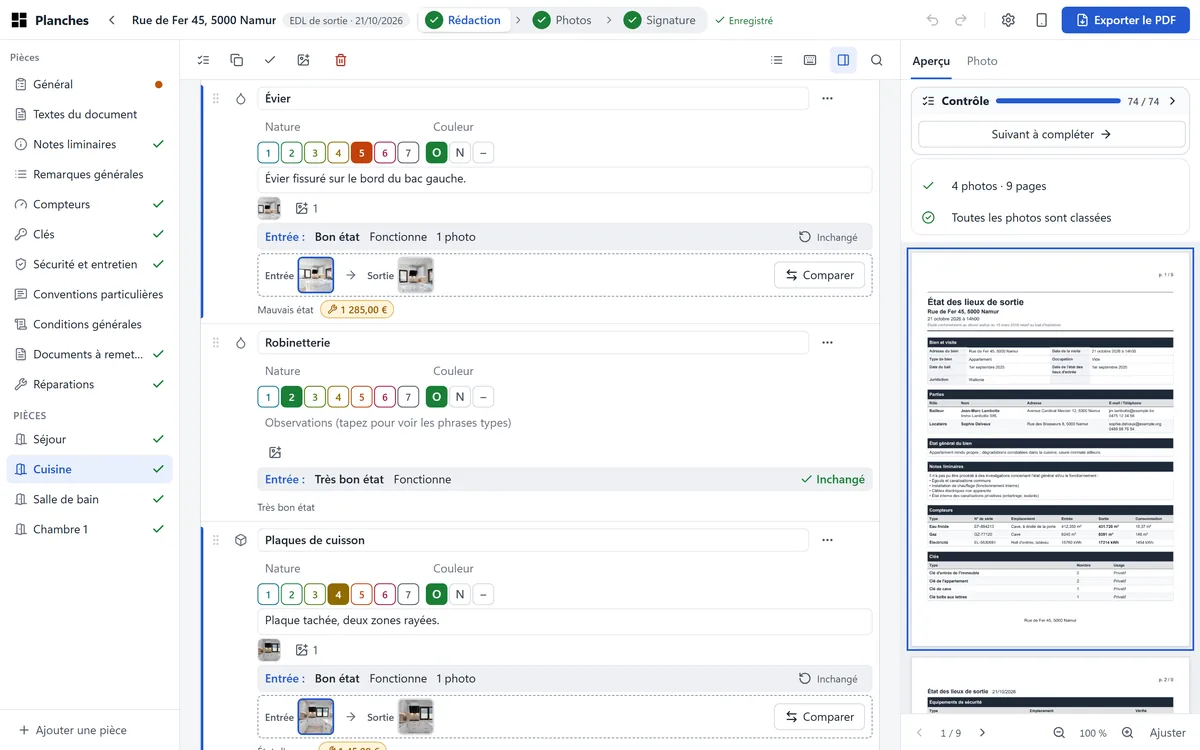
Éléments types d'un clicSol, murs, plafond, fenêtres, portes : la liste de votre modèle selon le type de pièce.
L'état au clic ou au clavierPastilles 1 à 7, le libellé s'affiche au survol. Au clavier : 1 à 7, Entrée pour la ligne suivante, Ctrl+K pour tout retrouver.
« Tout en bon état »Note d'un coup les seuls éléments encore sans état. À la sortie, « Pièce inchangée » reprend l'entrée.
Exporter, envoyer, faire signerLe bouton « Exporter le PDF » propose aussi l'envoi par e-mail et vers Yousign.
Rien à chercherNotes liminaires, conventions, annexes : repliées sous « Ajouter une rubrique » tant qu'elles sont vides.
Scannez le QR code affiché par Planches : le téléphone devient un second écran du dossier, sans application à installer. Vous quittez le bien avec le document rédigé et signé.
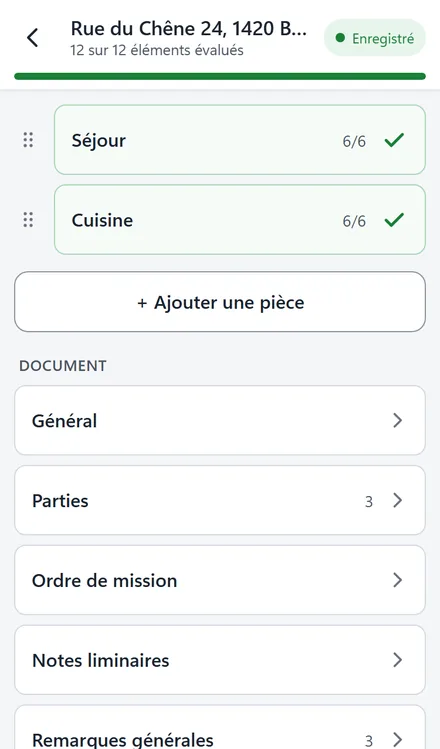
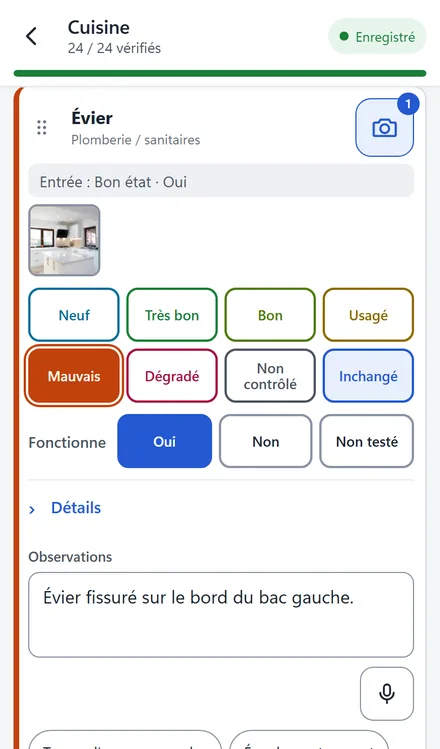
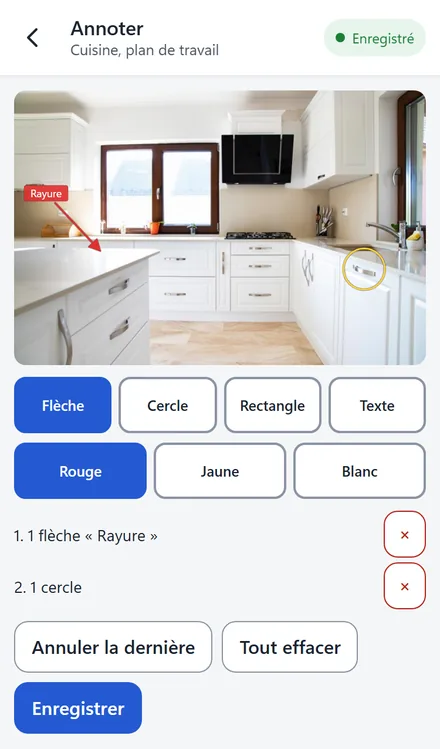
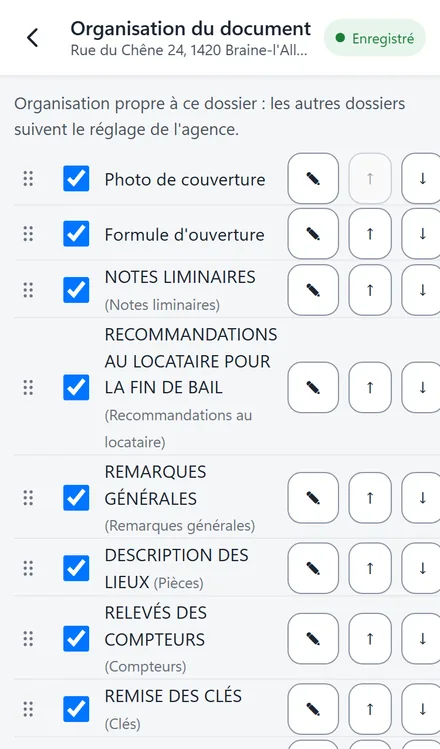
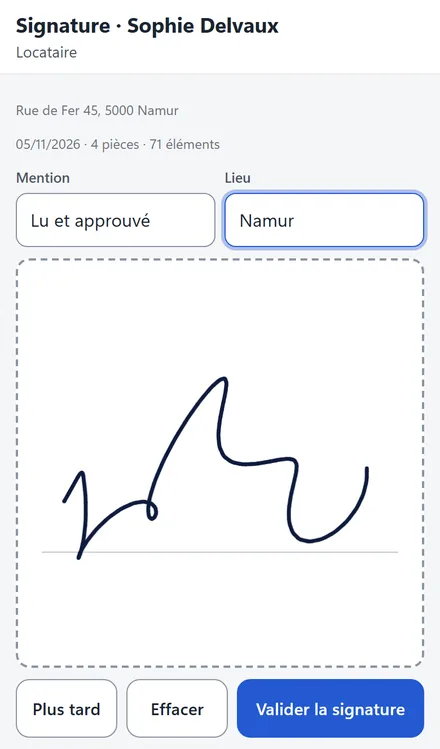
Tout le documentPièces et éléments, Général, parties, ordre de mission, notes liminaires, remarques, textes, conventions, compteurs et clés.
Dictée à la voixLe micro du clavier du téléphone remplit observations et remarques : vous parlez, le texte s'écrit.
Photos annotées au doigtFlèche, cercle, rectangle, texte ; légende, rotation et pièce de chaque photo.
Réordonner au doigtPièces, éléments, remarques et sections du PDF se déplacent par leur poignée.
Signatures, aperçu et PDFChaque partie signe sur le téléphone ; les pages se relisent sur place.
Sans Internet, sans perteUn réseau local suffit, même le partage de connexion. Si le réseau coupe, les modifications attendent et partent au retour.
Le dossier reste sur le PC. Tutoriel : rédiger un état des lieux et le faire signer.
Affichez le QR code dans Planches.
Scannez-le avec le téléphone.
Autorisez le téléphone sur le PC. Les photos arrivent.
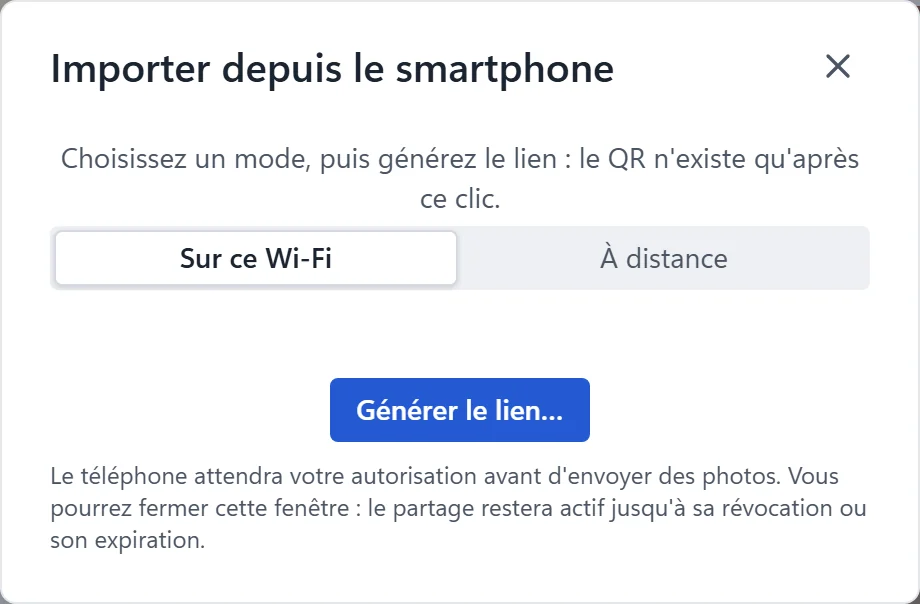
Sans Internet : rien ne sort du réseau local. Le partage de connexion du smartphone convient.
Tunnel HTTPS temporaire, désactivé par défaut.
La sortie part de l'entrée, les photos se comparent, les mentions de votre Région sont contrôlées et chaque partie signe sur place.
Saisie au clavierTouches 1 à 7 pour l'état, Entrée pour la ligne suivante, phrases types.
Tout le constatOrdre de mission, notes liminaires, remarques générales, 21 types de pièce, compteurs, clés, sécurité, entretien, documents, conventions.
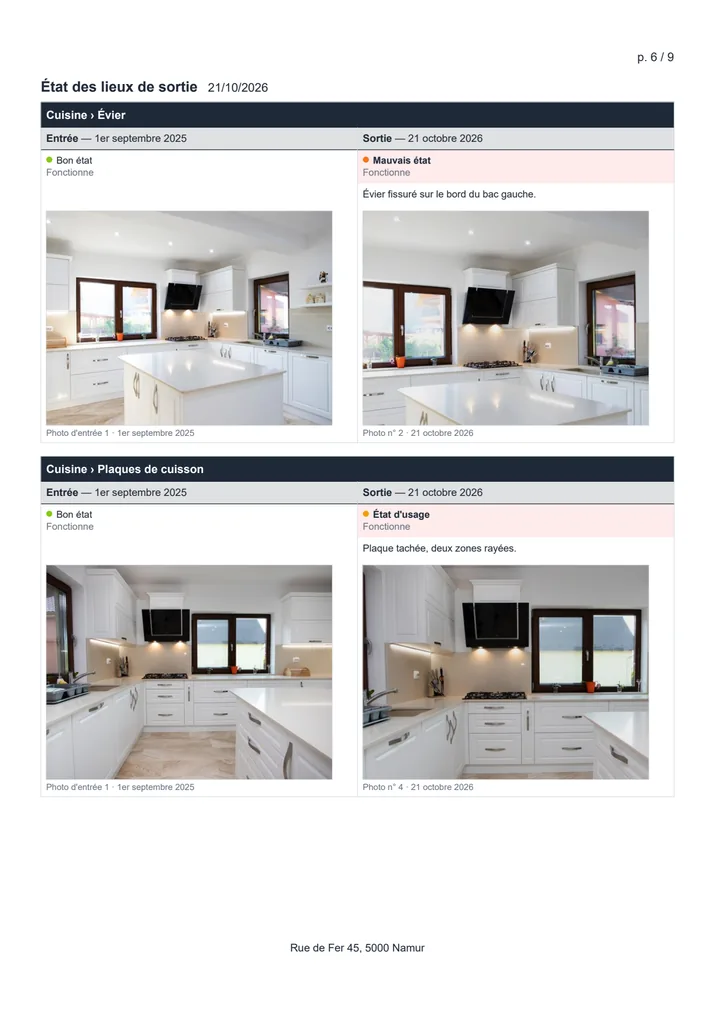
Sortie créée depuis l'entréeColonnes Entrée et Sortie, annexe des différences. Chaque élément repris est à vérifier, un par un ou par « Pièce inchangée ».
Photos avant / aprèsLa photo d'entrée s'affiche à côté de celle de la sortie, dans l'application et dans une annexe « Avant / Après » du PDF.
Réparations chiffréesVétusté réglable, part du locataire et du bailleur, marquée « estimation ».
Rien d'oubliéLes étapes Rédaction, Photos, Signature montrent l'avancement ; « Suivant à compléter » mène au prochain champ vide ; une pièce vide se remplit en un clic.
Contrôle des mentionsWallonie, Bruxelles, Flandre, France (décret 2016-382) : ce qui manque est signalé, les mentions légales sont imprimées. Une aide, pas un avis juridique.
Signature à l'écranÀ la souris, au stylet ou au doigt, sur le PC ou sur le smartphone, avec « lu et approuvé », le lieu et la date. Signature électronique simple, caduque si le contenu change après. Besoin d'une signature qualifiée eIDAS ? Un bouton envoie le PDF vers votre compte Yousign.
Enregistrez-vous pendant la visite, faites transcrire, donnez le texte à votre IA : elle crée les pièces, les éléments et leur état, puis liste ce qu'elle n'a pas compris. Plus rien à recopier au bureau : vous relisez, vous faites signer.
Parlez comme vous visitezDans l'ordre des pièces, à voix haute. « Le reste en bon état » est compris, les hésitations ignorées, la dernière correction retenue.
Rien d'inventéUn état qui n'a pas été dit reste vide et l'IA vous le liste. Le contrôle de Planches passe ensuite sur tout le document.
Tout le dossierEntrée, ou sortie créée depuis l'entrée : parties, compteurs, clés, observations, légendes et annotations des photos.
Réservée à ce PCDésactivée par défaut, fermée au réseau, aucun jeton dans la configuration de l'IA. Avec un modèle qui tourne sur le PC, rien ne quitte l'ordinateur.
Planches trouve les IA installées sur le PC : un clic sur « Connecter » et c'est réglé. Rien d'autre n'est modifié dans leur configuration, une copie de sauvegarde est gardée.
Compatible avec, entre autres :
L'IA propose, vous validez : relisez toujours le document avant la signature. Applications pour Windows, à installer séparément ; aucune IA n'est fournie avec Planches et la transcription de l'enregistrement se fait dans l'application de votre choix. Les noms et logos appartiennent à leurs propriétaires et ne sont cités que pour indiquer la compatibilité. Tutoriel : du dictaphone au PDF.
Vos dossiers restent sur votre ordinateur. Aucune option payante.
Aucune photo envoyée vers un serveur, sauf en mode « À distance ».
Lien unique de 60 minutes, autorisation sur le PC.
L'IA locale se connecte sur ce PC uniquement, désactivée par défaut.
Depuis l'application, sans frais.
Interface et PDF en français, néerlandais, anglais, allemand et espagnol, réglables par dossier.
Importez son PDF : il ouvre le document, suivi de vos photos.
Un clic dans la page ouvre le champ à modifier. Ctrl+K pour tout le reste.
Avancement, recherche, duplication. Copie .zip à rouvrir sur un autre PC. Enregistrement automatique.
Rédaction, signature et photos dans le même document, avec les mentions de la Région. Tous les postes de l'agence pour un seul prix, et plus de pages photo refaites dans Word.
Votre propre modèle de constat (ordre de mission, notes liminaires, formules en toutes lettres), des dossiers photo volumineux, une sortie créée depuis l'entrée, des réparations chiffrées avec vétusté.
Pas d'application autonome sur smartphone ou tablette : le smartphone sert sur place, relié au PC. Pas de version Mac, pas de gestion locative. Signature intégrée simple, non qualifiée eIDAS (qualifiée via votre propre compte Yousign).
J'ai obtenu rapidement un outil informatique taillé sur mesure pour mon propre usage : la réalisation de reportage photographique dans le cadre de la rédaction d'un rapport d'état des lieux d'entrée. Il m'a permis de gagner énormément de temps tout en personnalisant mon document selon mes envies !
Inclus dans la licence
Six modèles à vos couleurs, cinq langues, PEB / EPC / DPE et mentions de la Région. PDF pour l'e-mail, JPG pour les réseaux, A3 pour la vitrine. Sans supplément.
Voir les fiches de vente Planches — licence entreprise
349 €HTVA · paiement unique
TVA calculée par Gumroad au paiement.
Remboursement intégral, sans justification.
10 minutes en partage d'écran, avec vos questions.
Lien de téléchargement dès le paiement.
Paiement par Gumroad · Conditions de vente
Indépendant · 1 poste · 40 par an
Pour un indépendant avec peu d'états des lieux, EDOUARD revient presque au même prix sur 3 ans.
Agence · 3 postes · 150 par an
Dès plusieurs postes, Planches coûte le moins cher : tous les postes sont inclus.
Agence · 5 postes · 300 par an
Le prix de Planches ne dépend ni du nombre de postes ni du nombre d'états des lieux.
Formule la moins chère de chaque éditeur, prix publics relevés le 21/10/2026, hors TVA sauf mention. Ces applications tournent sur tablette ou smartphone, Planches sur PC Windows. Méthode et détail : comparatif des logiciels d'état des lieux.
Planches est une application pour PC Windows 10 et 11. Elle ne fonctionne pas sur Mac. Le smartphone, relié au PC par un QR code, sert sur place à rédiger et à envoyer des photos ; il n'y a pas d'application autonome sur smartphone ou tablette.
Non, mais vous pouvez essayer Planches en ligne avant d'acheter : le vrai logiciel tourne dans votre navigateur, avec un dossier d'exemple, sans rien installer. Vous pouvez aussi réserver une démonstration de 10 minutes (nouvel onglet) en partage d'écran. Après l'achat, vous êtes satisfait ou remboursé pendant 14 jours, sans justification.
Une licence couvre toute l'entreprise : l'acheteur et ses salariés peuvent installer Planches sur autant d'ordinateurs que nécessaire, pour les dossiers de cette entreprise. Un indépendant peut l'utiliser sur tous ses ordinateurs. Les dossiers restent sur le PC qui les a créés : il n'y a pas de synchronisation entre postes.
Oui. Il rédige l'état des lieux d'entrée et de sortie : ordre de mission, parties, bail, visite, notes liminaires, remarques générales, pièces et éléments avec leur état, compteurs, clés, équipements de sécurité, entretien, documents à remettre, conventions, observations et réserves. Au clavier sur le PC, ou sur place sur le smartphone relié au PC. La sortie se crée à partir de l'entrée, avec une annexe des différences et des réparations chiffrées avec vétusté (estimation indicative, grille réglable).
Oui. Dans Paramètres › Organisation du document, chacune des 25 sections du PDF s'affiche ou se masque, se range dans l'ordre voulu et peut porter votre propre titre. Rien n'est obligatoire et une section vide n'est jamais imprimée. Vos formules d'ouverture et de clôture (date en toutes lettres, variables {expert}, {mandants}, {bien}…), notes liminaires, recommandations et conditions générales sont reprises dans chaque nouvel état des lieux. Les pièces s'impriment en tableau ou en texte rédigé. Police, taille du texte, style des titres, cadres et pied de page se règlent aussi.
Planches contrôle les mentions pour la Wallonie, la Région de Bruxelles-Capitale, la Flandre et la France (décret n° 2016-382), et imprime les mentions légales correspondantes dans le PDF. C'est une aide à la complétude : une information générale qui ne constitue pas un avis juridique et ne remplace ni le bail ni l'avis d'un juriste.
Planches propose une signature électronique simple : chaque partie signe à l'écran (souris, stylet ou doigt, sur le PC ou sur le smartphone), avec la mention « lu et approuvé », le lieu et la date. Elle n'est pas qualifiée au sens du règlement eIDAS. Si le contenu change après la signature, elle devient caduque et doit être refaite. Si vous avez besoin d'une signature avancée ou qualifiée, le bouton « Envoyer vers Yousign… » affiche le PDF exporté et ouvre Yousign : vous l'y déposez et l'envoyez à signer avec votre propre compte.
Oui. Le smartphone et le PC doivent seulement être sur le même réseau local : le partage de connexion du smartphone convient, sans Internet. Si le réseau coupe, les modifications attendent sur le téléphone et partent au retour du réseau.
Oui, tant que le PC est allumé et sur le même réseau : pièces et éléments, Général, parties, ordre de mission, notes liminaires, textes du document, photos (légende, rotation, annotations au doigt), ordre des pièces et des sections, contrôle, signatures, aperçu et PDF. Le dossier reste sur le PC ; le smartphone n'accède ni aux autres dossiers ni aux réglages de l'agence.
L'interface existe en français, néerlandais, anglais, allemand et espagnol, selon la langue de Windows. La langue du document se règle dossier par dossier : par exemple un PDF en néerlandais pour la Flandre.
Non. Les dossiers et les photos restent sur l'ordinateur qui exécute l'application. Seul le mode smartphone « À distance », désactivé par défaut, ouvre un tunnel HTTPS temporaire pour l'import, qui se referme en fermant la fenêtre.
Sur le disque du PC, dans le dossier de données de Planches, dont le chemin est affiché dans Paramètres › À propos. L'enregistrement est automatique. Pour une sauvegarde ou un transfert, le menu du dossier propose « Sauvegarder une copie (.zip) » : le fichier contient les photos d'origine, le texte, les signatures et les versions signées. Sur un autre PC où Planches est installé, « Ouvrir une copie (.zip) », sur l'écran d'accueil, ajoute le dossier à la liste sans jamais en remplacer un autre. Le logo et les coordonnées de l'agence se règlent une fois sur chaque PC.
Une option, désactivée par défaut. Chacun travaille comme il veut. Si vous utilisez une application d'IA sur votre PC Windows (ChatGPT et Codex, Claude Desktop, Gemini avec Antigravity ou Gemini CLI, Grok Build, Cursor, GitHub Copilot dans VS Code, Windsurf, LM Studio, Jan…), Planches lui permet de lire et de compléter le dossier par le protocole MCP. Dans Paramètres › IA locale, un clic sur « Connecter » suffit pour les applications installées sur le PC. À partir de vos notes ou de la transcription de la visite dictée, elle crée le dossier, écrit chaque champ, légende et classe les photos et y place flèches et cercles ; ce qui n'a pas été dit reste vide et vous est signalé. La connexion est réservée à cet ordinateur et protégée par un jeton. Planches n'envoie rien sur Internet ; avec un modèle qui tourne sur le PC, rien n'en sort. L'IA n'est pas fournie avec Planches et vous relisez le document avant de le faire signer.
Si vous travaillez sur PC Windows, oui : il rédige, fait signer et met les photos en page. Pas si vous avez besoin d'une application autonome sur tablette ou sur Mac, d'une signature électronique qualifiée, d'avenants ou d'une gestion locative. Vous pouvez aussi garder votre logiciel : importez son PDF, dont les pages ouvrent le document, suivies des planches photo, avec une pagination globale. Voir notre comparatif des logiciels d'état des lieux.
JPEG, PNG, WebP, HEIC (iPhone), BMP et TIFF. L'orientation des photos prises au téléphone est corrigée automatiquement.
Oui : nombre de photos par page (1 à 10), mise en page « Photo + texte » avec une case de remarques à côté de chaque photo, légendes, nouvelle page pour chaque pièce, recadrage automatique, logo, nom et couleur de l'agence, papier à en-tête en fond de page, titre du document et police de chaque ligne d'en-tête. Pour les pages rédigées : police et taille du texte, titres en bandeau, soulignés ou sobres, cadres des tableaux et une ligne libre en pied de page.
Oui. Entourez ou fléchez un défaut directement sur la photo (flèche avec étiquette, cercle, rectangle, texte), sans jamais modifier l'original. Pour décrire l'état d'un élément, choisissez la mise en page « Photo + texte » : chaque photo a sa case de remarques à côté, saisie dans l'application ou directement sur l'aperçu. Si un texte est trop long pour la case, Planches vous prévient avant l'export.
Non. Les mises à jour publiées pour Planches sont fournies sans frais supplémentaires, via le bouton « Mises à jour » de l'application.
Essayez-le tout de suite en ligne, sans rien installer, ou achetez : remboursé 14 jours, sans justification.