
Tuto · Rédaction et signature
Rédiger un état des lieux et le faire signer.
De la création du dossier au PDF signé, dans le même logiciel : saisie au clavier au bureau, saisie sur place avec le smartphone relié au PC, signature à l'écran, sortie créée à partir de l'entrée, avec les photos avant / après côte à côte. Les photos s'ajoutent au même document.
Étape par étape
Créez le document en mode « Rédiger »
Sur l'accueil, cliquez sur « Nouvel état des lieux ». Saisissez l'adresse du bien, choisissez le type (Entrée ou Sortie), puis « Rédiger l'état des lieux » dans Contenu (l'autre choix, Annexe photo seule, ne garde que les planches photo). Choisissez la juridiction (Wallonie, Région de Bruxelles-Capitale, Flandre ou France) et la langue du document : français, néerlandais, anglais, allemand ou espagnol. Indiquez la date, puis « Créer ».
Vous avez déjà un dossier photo ? Le bouton « Ajouter la rédaction » ajoute la rédaction à ce dossier.
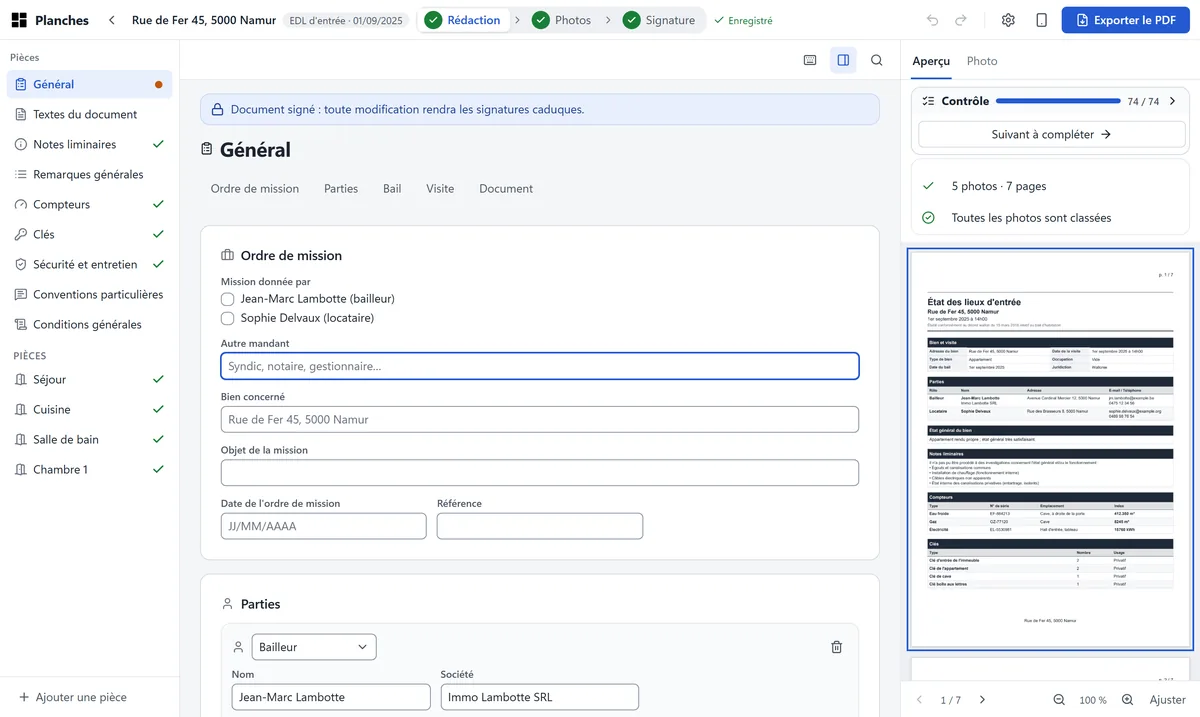
L'onglet « Général » : parties, bail, visite, état général, juridiction et langue du document. Renseignez le général, les compteurs et les clés
Dans « Général » : les parties (bailleur, locataire, mandataire, expert), le bail, la visite, l'occupation, l'état général du bien, les observations et les réserves. Les rubriques Compteurs (avec la photo du relevé), Clés, Sécurité et entretien et Documents à remettre suivent dans le panneau de gauche.
Ajoutez les pièces et notez les éléments au clavier
« Ajouter une pièce » propose 21 types de pièce, avec leurs éléments types (sol, murs et plafond en tête). Vous pouvez aussi ajouter un élément à la main, ou enregistrer un modèle de bien pour le réutiliser.
Sur chaque ligne, les touches 1 à 7 notent l'état, O et N indiquent si l'élément fonctionne. Tapez une observation : les phrases types se complètent avec Tab, et Entrée passe à la ligne suivante. Ctrl+Z annule la dernière modification.
Les photos s'importent directement dans la pièce : bouton « Ajouter des photos » ou glisser-déposer, puis glissez-les sur l'élément concerné. Le bouton « Compact » resserre les lignes pour en voir davantage, et « Aperçu » (Alt+P) replie ou rouvre l'aperçu du PDF : sous 1 400 px de large, il démarre replié pour laisser la place à la saisie.
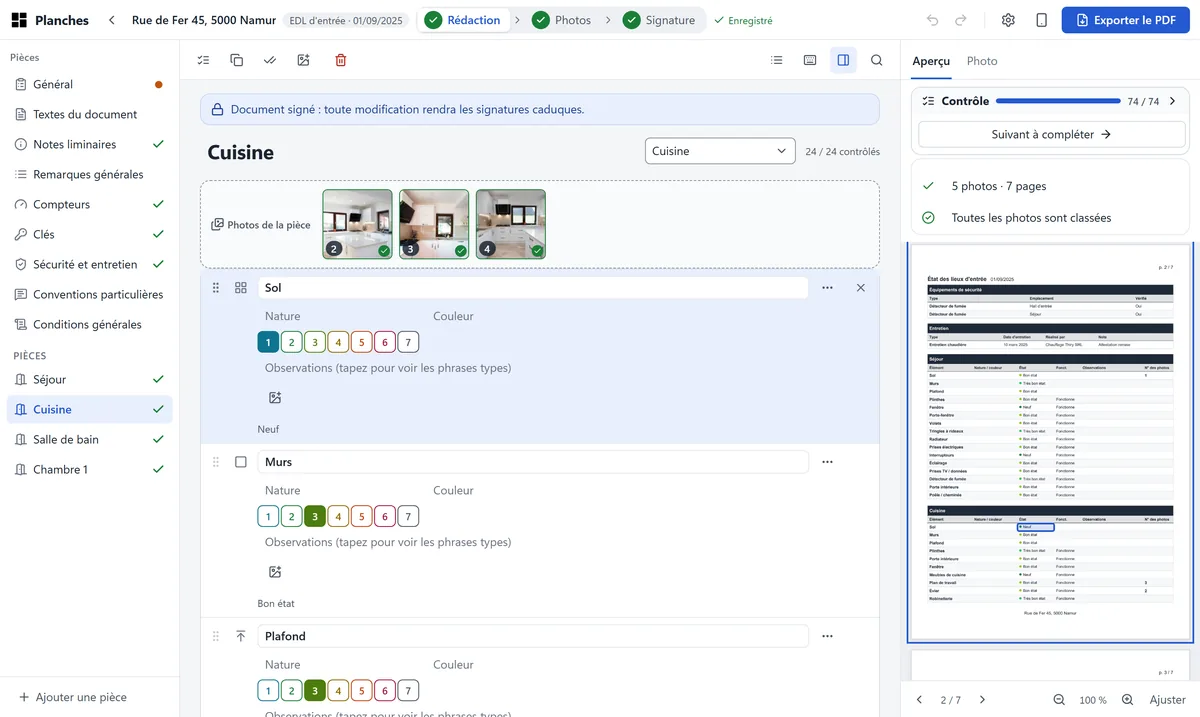
Une pièce : un élément par ligne, l'état d'un clic ou d'une touche. Sur place, continuez sur le smartphone
Cliquez sur « Smartphone », scannez le QR code avec le téléphone et autorisez-le sur le PC. Rien à installer sur le téléphone. Il affiche les pièces : notez l'état, écrivez les observations, ajoutez les photos d'un élément, relevez les compteurs et les clés. Le PC se met à jour tout seul.
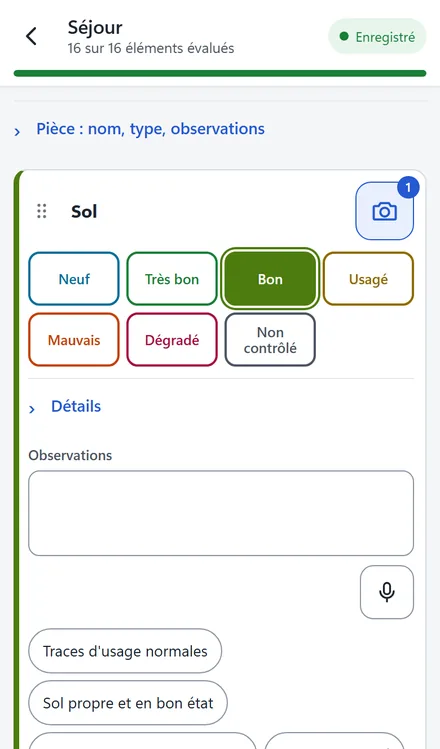
Sur le smartphone : l'état d'un élément en un geste. Faites signer à l'écran
Ouvrez l'onglet « Signature ». Chaque partie a sa case : « Signer ici » sur le PC (souris, stylet ou doigt) ou « Signer sur le téléphone ». La mention « Lu et approuvé », le lieu et la date sont enregistrés avec la signature.
Si vous modifiez le document après la signature, les signatures deviennent caduques : elles sont à refaire, et rien n'est imprimé à leur place.
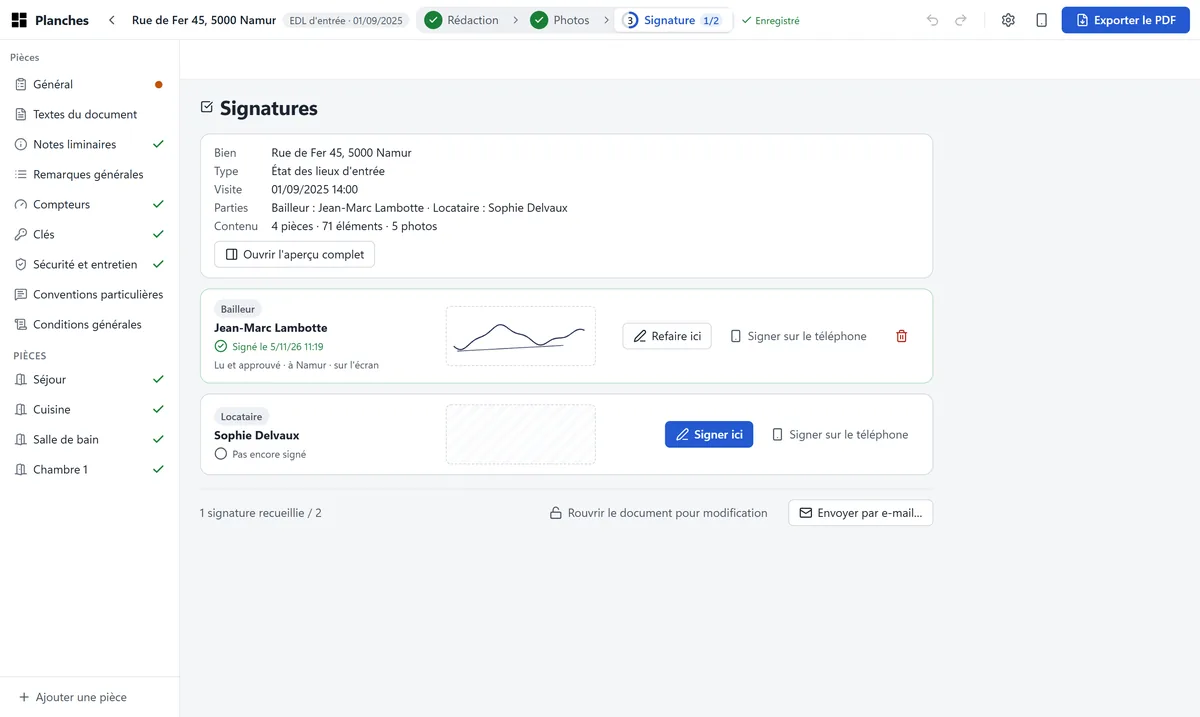
Une case par partie, signée sur le PC ou sur le smartphone. 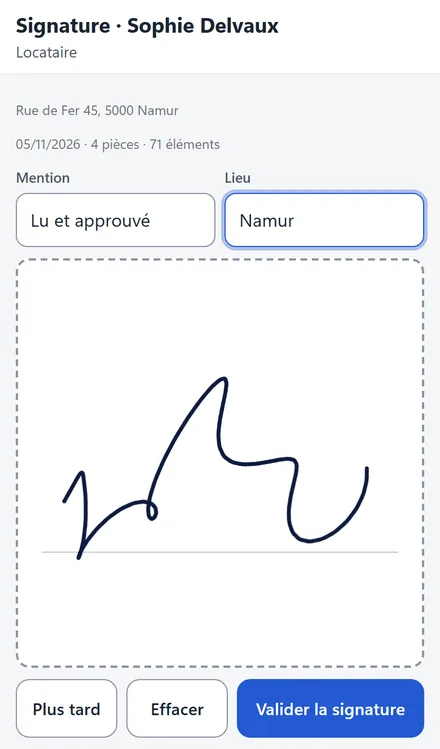
Sur le smartphone, avec le doigt. Créez la sortie à partir de l'entrée
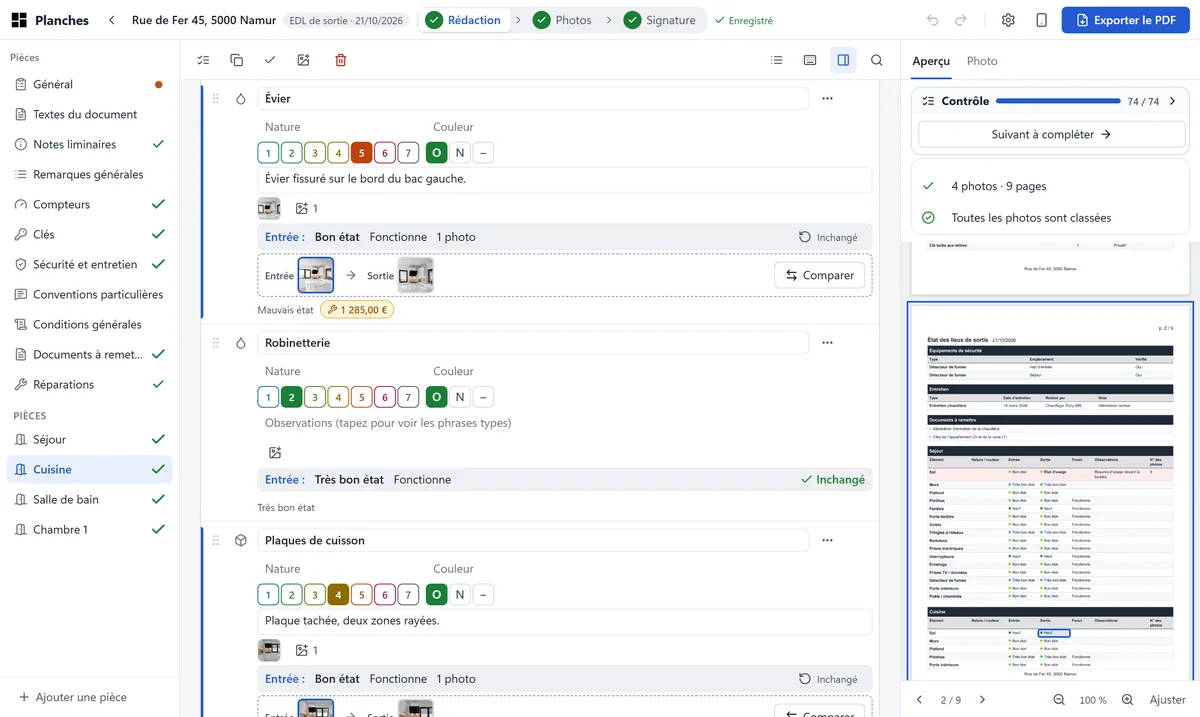
Pour la sortie : « Nouvel état des lieux », type Sortie, puis « À partir de l'état des lieux d'entrée… » et choisissez l'entrée. Les pièces et les éléments sont repris, l'état d'entrée reste affiché sous chaque ligne. Chaque élément repris est à vérifier : le compteur de la pièce indique « 24 / 24 vérifiés » une fois tout contrôlé, et le panneau « Contrôle » signale ce qui reste. Si rien n'a changé, la touche C confirme l'élément ; « Pièce inchangée » confirme toute la pièce d'un clic. Sinon, notez le nouvel état : les équipements de sécurité se cochent aussi « Vérifié ».
Pour chaque élément photographié à l'entrée, la photo d'entrée s'affiche à côté de celle de la sortie (Entrée → Sortie), et « Comparer » les ouvre côte à côte. Le PDF présente deux colonnes, Entrée et Sortie, une annexe « Différences entre l'entrée et la sortie », puis une annexe « Avant / Après » avec les deux photos de chaque élément modifié. Dans « Paramètres », vous choisissez de n'y mettre que les éléments modifiés, tous les éléments photographiés, ou aucun.
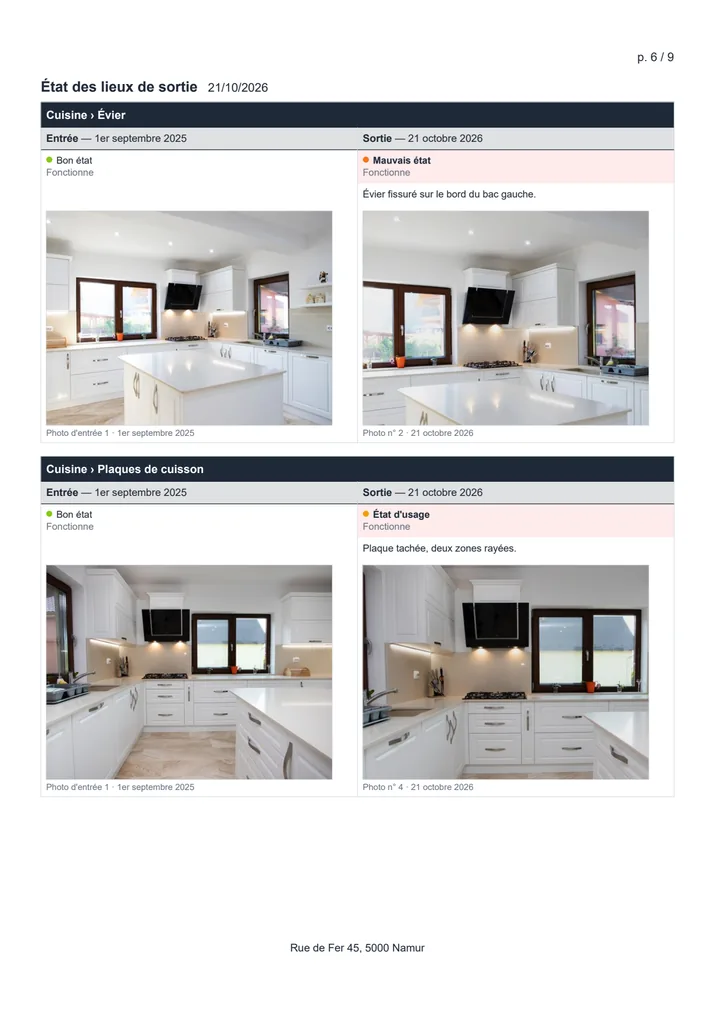
L'annexe « Avant / Après » : la même vue, à l'entrée et à la sortie. Chiffrez les réparations
Sur un élément dégradé, menu ⋯ → « Réparations… » : travaux, quantité, prix unitaire (ligne du bordereau de prix de l'agence, ou ligne libre) et année de pose. Planches estime la part du locataire et celle du bailleur d'après une grille de vétusté. La grille se règle dans « Paramètres » → « Valeurs par défaut » → Vétusté et réparations.
Le résultat est marqué Estimation indicative : il ne remplace ni le bail ni l'avis d'un expert.
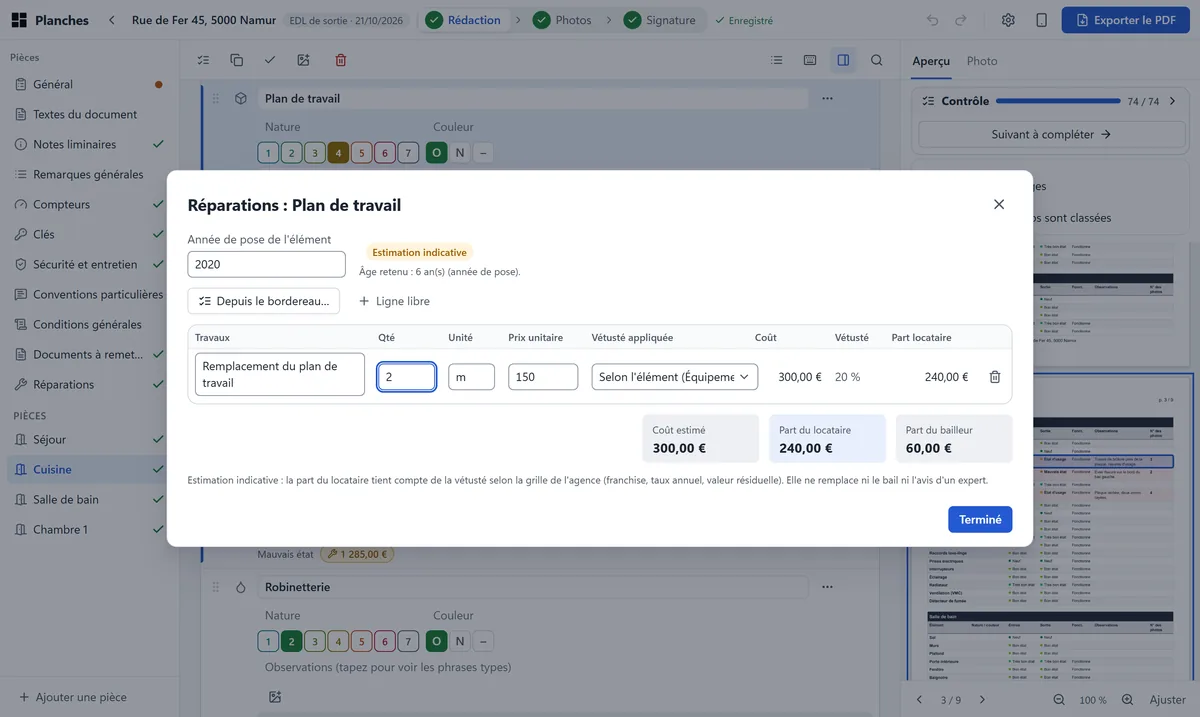
Une réparation chiffrée : coût, vétusté, part du locataire et du bailleur. Vérifiez, puis exportez le PDF
Le panneau « Contrôle » liste ce qui manque selon la juridiction choisie (signature d'une partie, relevé de compteur, état général…). Un clic sur une ligne mène au champ concerné. Ce contrôle est une aide : il ne constitue pas un avis juridique, et un brouillon peut s'exporter même s'il reste des points à compléter.
« Exporter le PDF » place les pages de l'état des lieux en tête (avec les mentions légales de la juridiction, dans la langue du document), suivies de votre document importé s'il y en a un, puis des planches photo, avec un seul « p. n / total » continu.
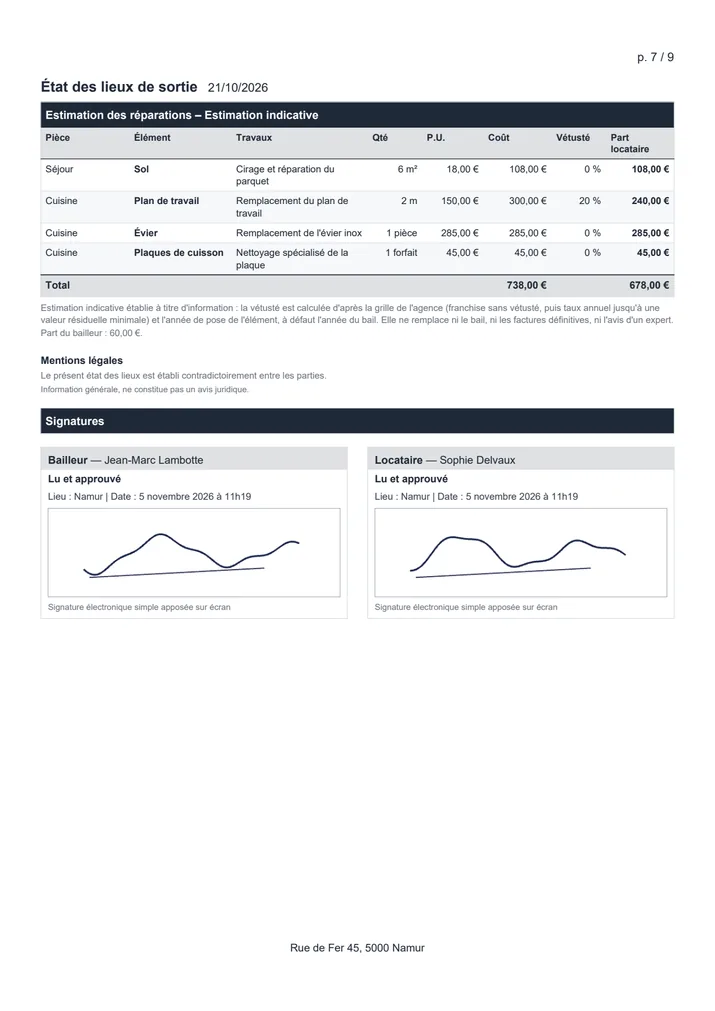
Le PDF de sortie : réparations estimées, mentions légales et signatures.
Utiliser le smartphone sans Internet
Le smartphone et le PC ont seulement besoin d'être sur le même réseau local : Internet n'est pas nécessaire. Dans un logement sans Wi-Fi :
- Activez le partage de connexion du smartphone.
- Connectez le PC au Wi-Fi du smartphone.
- Dans Planches, cliquez sur « Smartphone », mode Sur ce Wi-Fi, et scannez le QR code.
Si le réseau coupe en cours de saisie, les modifications attendent dans une file d'attente sur le téléphone et partent au retour du réseau. Le PC se met à jour tout seul. Certains réseaux (Wi-Fi invité, réseaux d'entreprise) empêchent les appareils de se parler : le partage de connexion du smartphone est alors le plus simple. Si le smartphone n'ouvre pas la page, Windows a sans doute classé ce réseau comme public : dans Paramètres Windows, Réseau et Internet, Wi-Fi, choisissez « Réseau privé ». Faites un essai avant la première visite.
Bon à savoir
- La signature est une signature électronique simple, pas une signature qualifiée au sens du règlement eIDAS.
- Planches fonctionne sur PC Windows. Le smartphone sert sur place, relié au PC : ce n'est pas une application autonome, et il n'y a pas de version Mac ou tablette.
- Les dossiers restent sur le PC, sans synchronisation entre postes.
- Une langue du document différente de celle de l'interface est possible, dossier par dossier : par exemple un PDF en néerlandais pour la Flandre.
Essayez sur votre prochain état des lieux.
349 € HTVA, une seule fois. Aucun abonnement, postes illimités dans l'entreprise. Satisfait ou remboursé 14 jours.