
Tuto · Annotations
Signaler un défaut sur une photo : flèche, cercle, remarque.
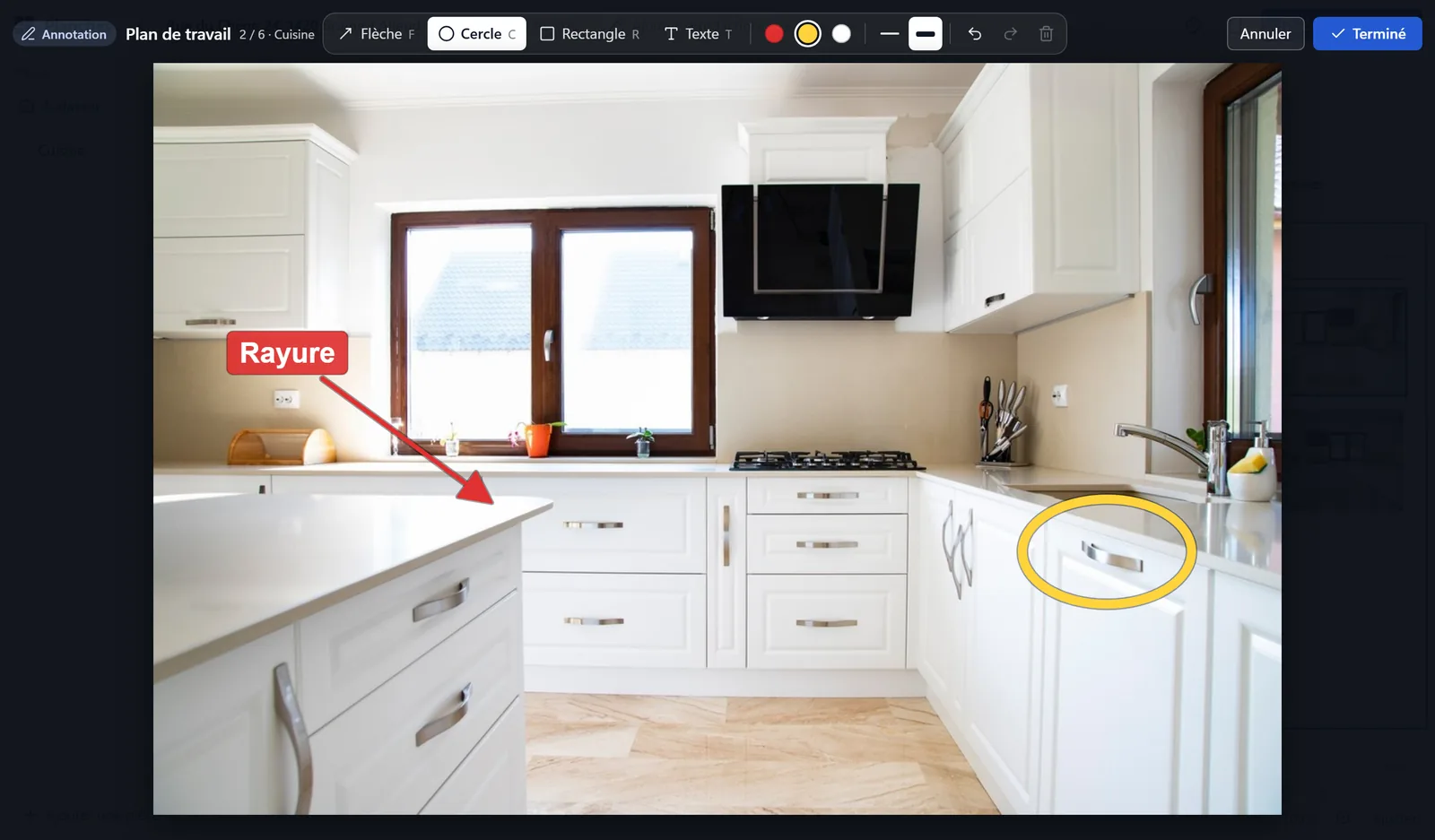
Une rayure de 8 cm sur un plan de travail ne se voit pas toujours sur une photo. Une flèche avec une étiquette et deux lignes de remarque à côté, si. La photo d'origine reste intacte.
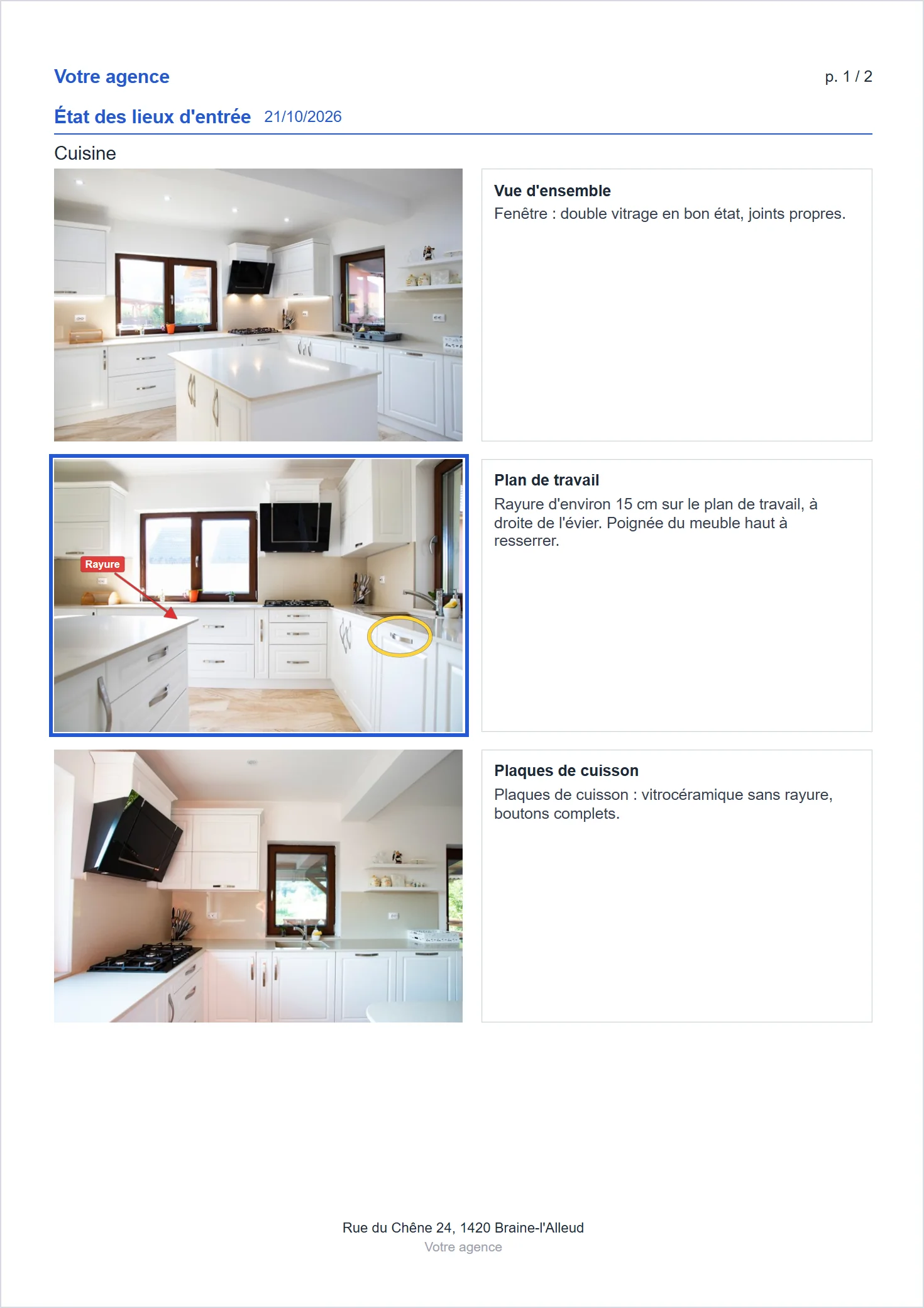
1. Annoter la photo
Ouvrez l'outil d'annotation
Sélectionnez la photo, puis onglet « Photo » → « Annoter » (touche A). Vous pouvez aussi l'ouvrir en grand par un double-clic, puis « Annoter ».
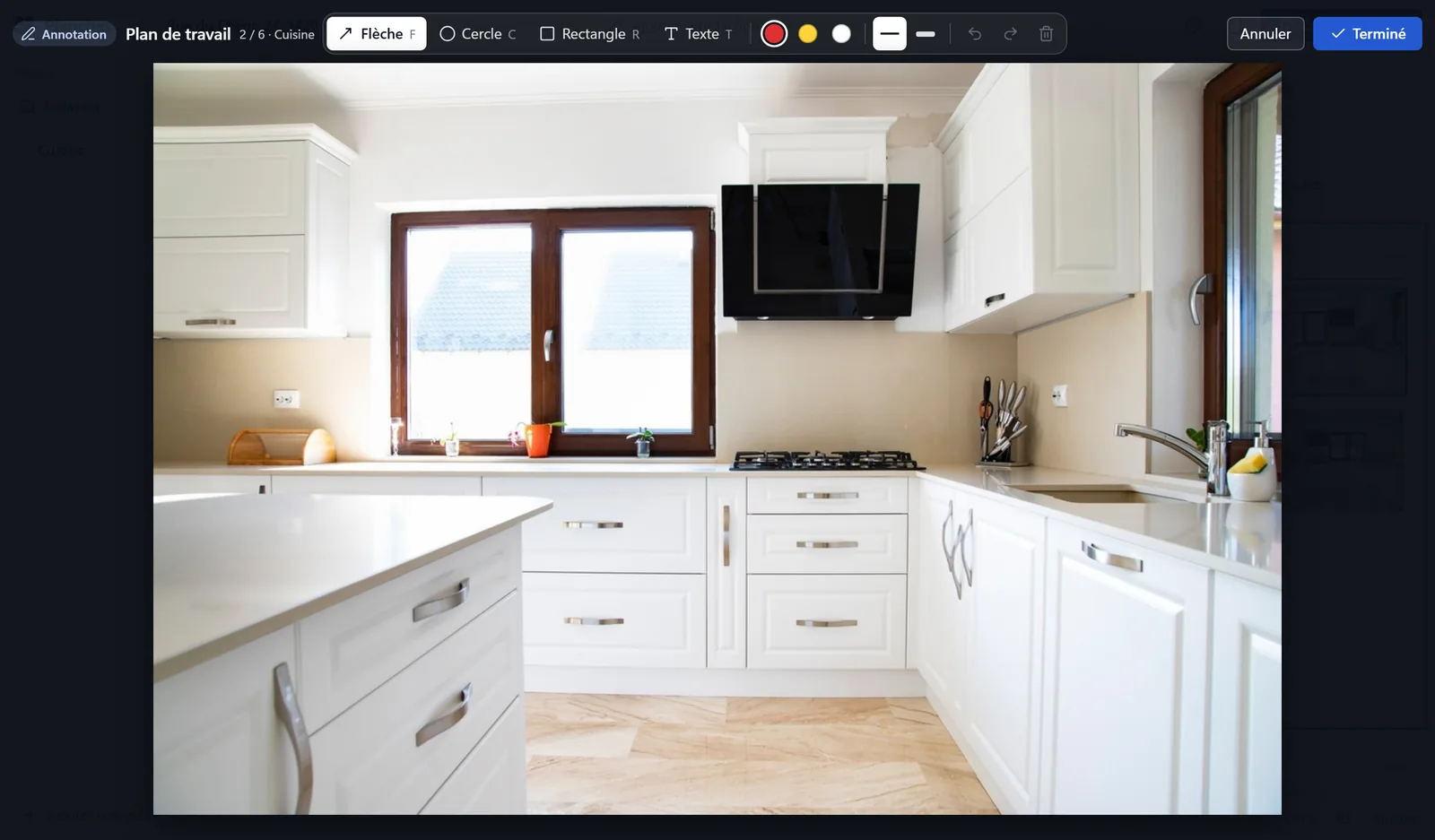
Tracez une flèche et nommez le défaut
Outil « Flèche » (F), rouge par défaut : glissez vers le défaut, la pointe se place là où vous relâchez. Double-cliquez sur la flèche pour lui donner une étiquette, par exemple « Rayure » ou « Joint à refaire », puis Entrée.
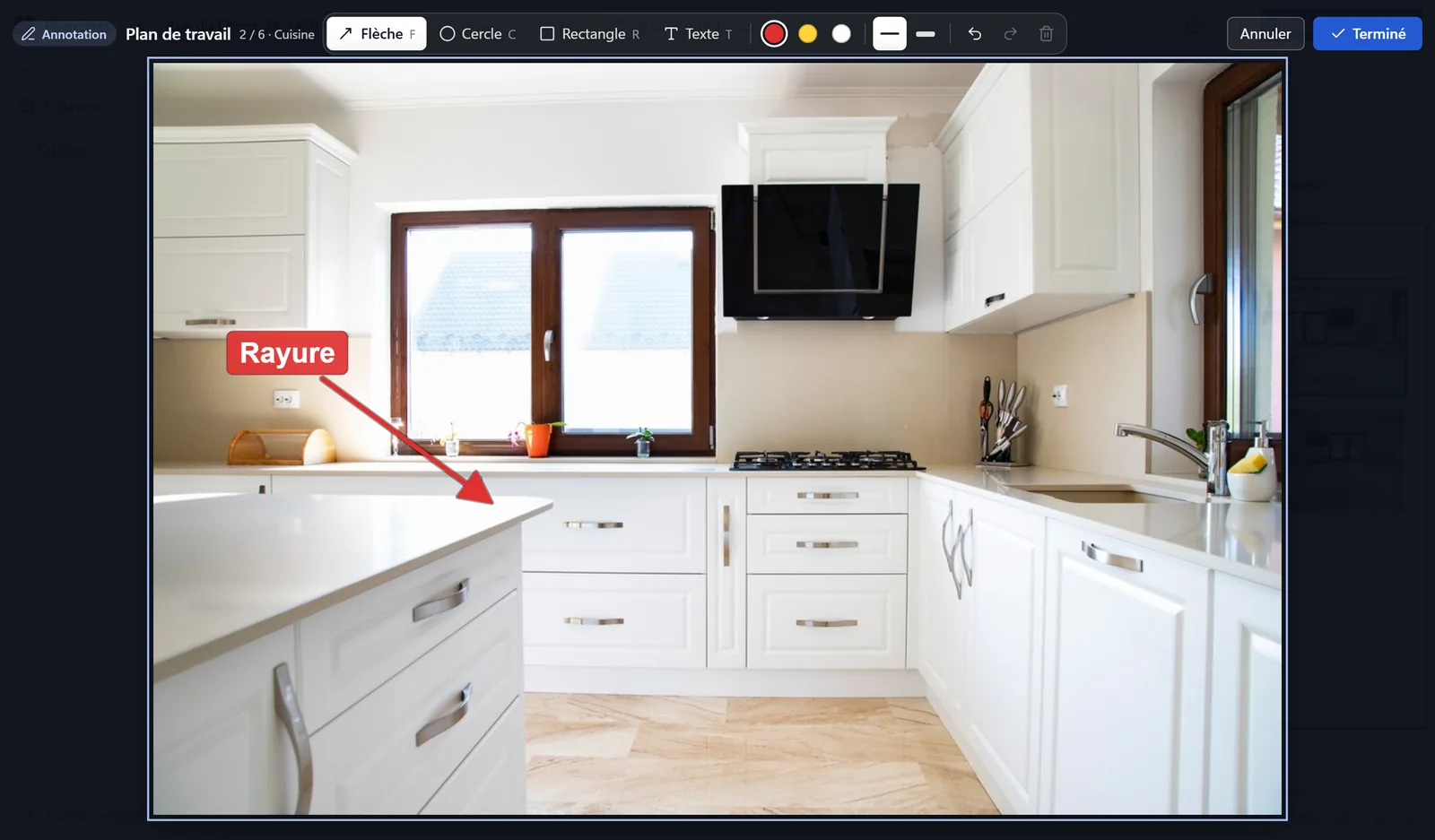
Entourez un détail
Cliquez dans le vide pour désélectionner la flèche, choisissez le jaune et le Trait épais, puis l'outil « Cercle » (C). Le rectangle (R) et le texte court (T) fonctionnent de la même façon. Ctrl+Z annule.
Enregistrez
Cliquez sur « Terminé ». Les annotations sont dessinées par-dessus la photo, sans la modifier, et restent nettes à l'impression. Pour les masquer dans un PDF, décochez Afficher les annotations dans le PDF dans les paramètres.
2. Ajouter une remarque à côté de la photo
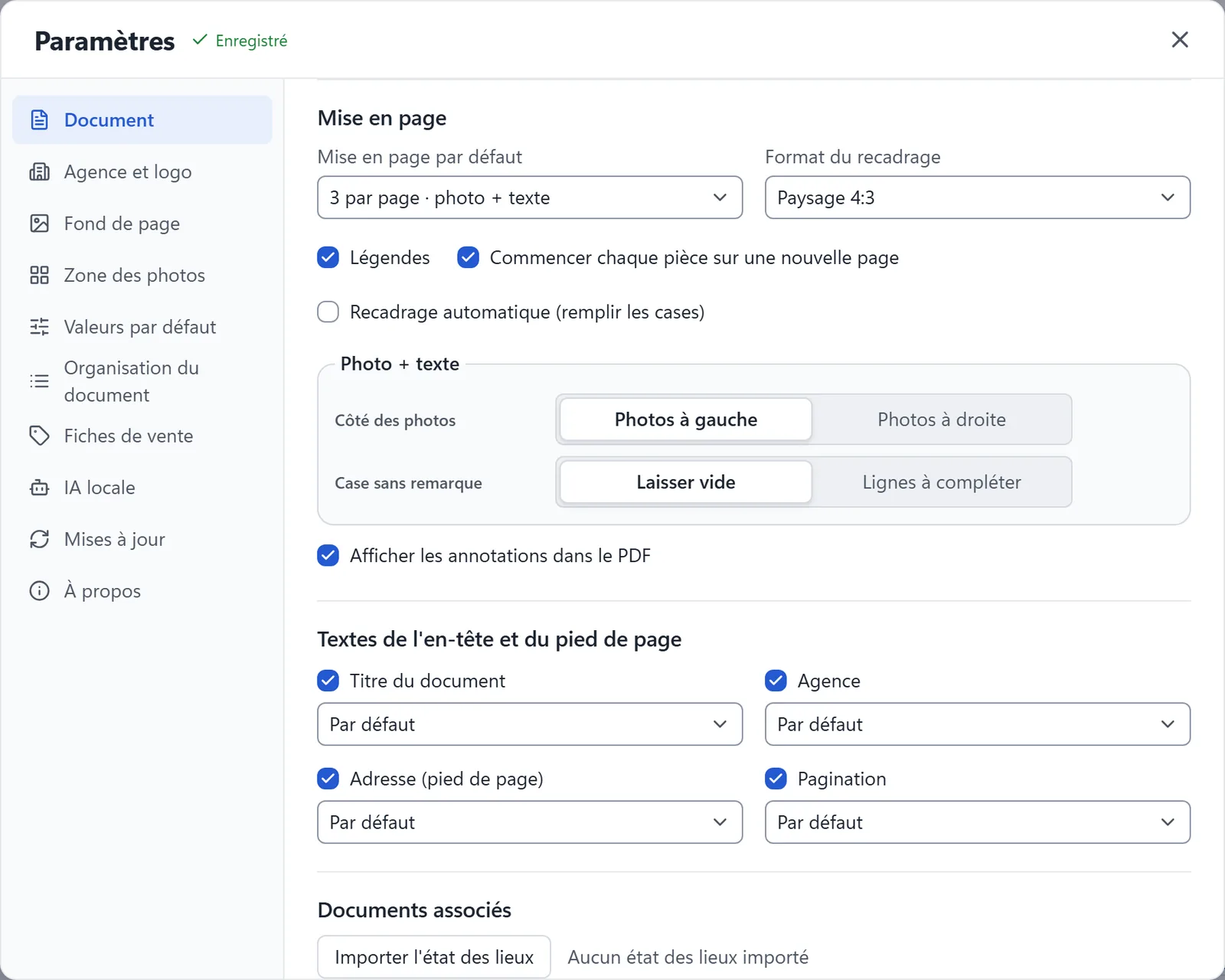
Choisissez la mise en page « Photo + texte »
« Paramètres » → « Document » → Mise en page par défaut : choisissez « 3 par page · photo + texte » (jusqu'à 6 par page). Réglez le Côté des photos (gauche ou droite) et la Case sans remarque (laisser vide ou lignes à compléter). Le réglage existe aussi pièce par pièce, dans l'en-tête de chaque pièce.
Tapez la remarque directement sur l'aperçu
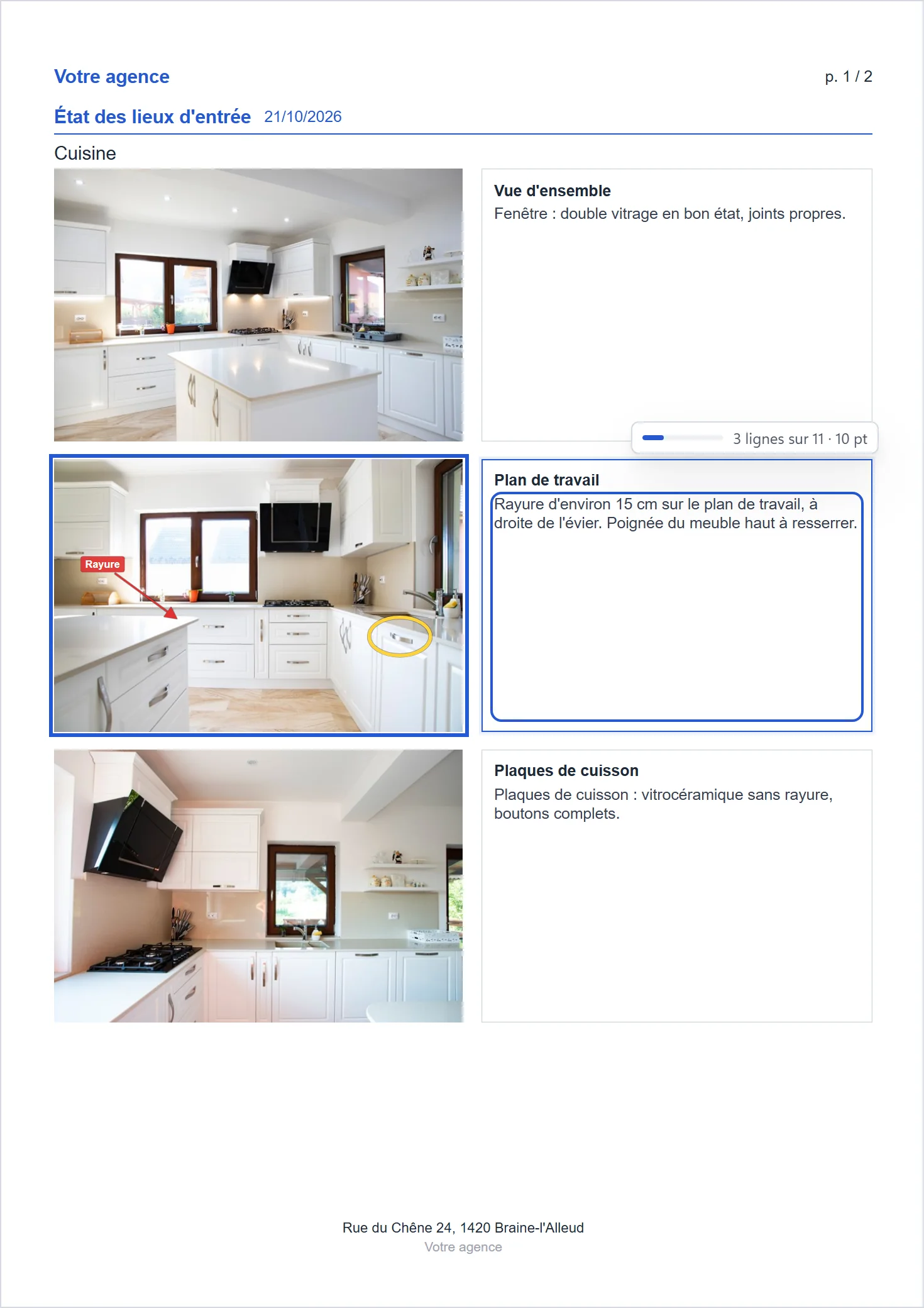
Cliquez dans la case à droite de la photo et écrivez. Ctrl+Entrée ou un clic à côté valide. Le compteur indique la place restante ; si le texte est trop long, il passe de 10 à 8 points, puis Planches vous prévient avant l'export.
Que mettre dans une remarque ?
- L'élément : plan de travail, porte, joint de baignoire…
- Son état : bon état, usé, rayé, fêlé, à refaire.
- La mesure et l'endroit : « rayure d'environ 8 cm à droite de l'évier ».
- Le renvoi à la photo : « voir flèche », « cercle jaune ».
Essayez sur votre prochain état des lieux.
349 € HTVA, une seule fois. Aucun abonnement, postes illimités dans l'entreprise. Satisfait ou remboursé 14 jours.