
Tuto · Fiche de vente
Créer une fiche de vente immobilière, du bien au PDF.
Une fiche de vente, ou fiche vitrine, tient sur une ou deux pages : elle donne au visiteur l'essentiel du bien et la façon de joindre l'agence. Voici ce qu'elle doit contenir, puis comment la réaliser dans Planches à partir d'un modèle, sans la remettre en page à chaque bien.
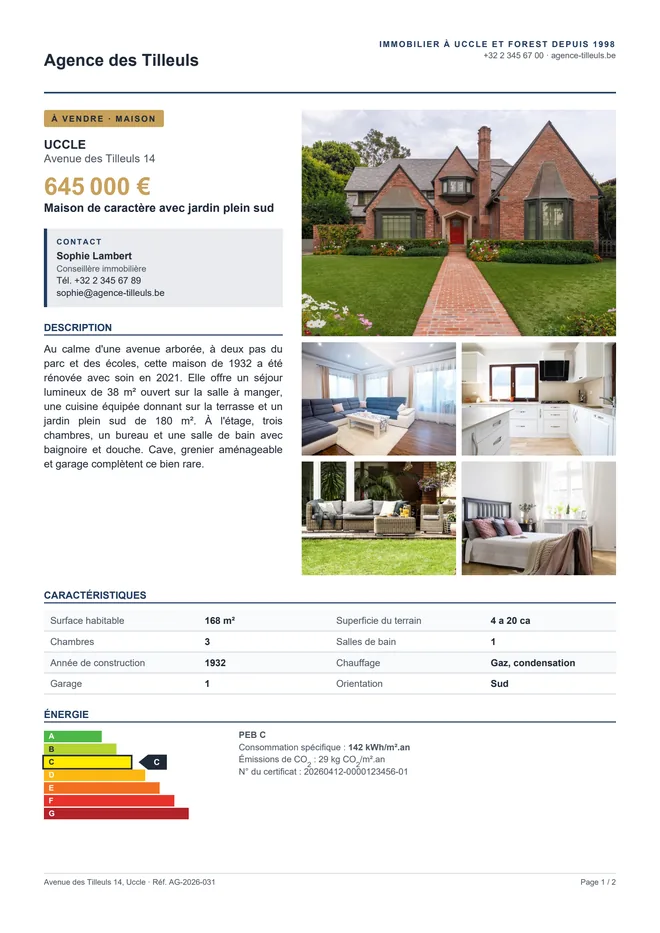
Ce que contient une bonne fiche de vente
Le lecteur doit comprendre le bien en quelques secondes. Une fiche complète comporte :
- Le prix (ou le loyer), avec la mention « à vendre » ou « à louer ».
- Le type de bien et sa localisation : commune, rue, référence.
- Les surfaces et les chiffres clés : surface habitable, terrain, chambres, salles de bain.
- Les caractéristiques : année de construction, chauffage, orientation, garage.
- Les photos : une image principale forte, puis quelques vues des pièces.
- La performance énergétique : le PEB en Wallonie et à Bruxelles, l'EPC en Flandre, le DPE en France.
- Le contact de l'agence et de l'agent, et les mentions qui accompagnent l'annonce.
Le plus long n'est pas de rédiger ces informations : c'est de les placer dans une mise en page qui reste propre quand le texte ou les photos changent. C'est ce que Planches prend en charge.
Étape par étape
Créez la fiche
Sur l'accueil, cliquez sur « Nouvelle fiche de vente ». Saisissez l'adresse du bien, choisissez À vendre ou À louer, indiquez le « Prix (€) » et le « Type de bien », cochez les « Langues de la fiche », puis cliquez sur « Créer ». Vous pouvez aussi choisir Fiche de vente en haut de la fenêtre « Nouvel état des lieux ».
Choisissez un modèle
Dans la section « Mise en page et photos », la carte « Modèle » propose six mises en page : Colonne, Bandeau, Mosaïque, Couverture, Compacte et Vitrine. Un clic suffit pour changer : les textes et les photos suivent. Le modèle en cours reste affiché dans la barre d'actions, sous la forme « Modèle : Colonne ».
Renseignez le bien
Les sections du menu se remplissent dans l'ordre : « Le bien » (transaction, référence, commune, rue et numéro, prix), « Accroche et description », « Rubriques » (pièces, étages, abords, en lignes à puces), « Caractéristiques » et « Chiffres clés ». Une mention À compléter indique ce qui manque. Dans « Éléments de la fiche », vous pouvez aussi décocher un bloc dont vous n'avez pas besoin.
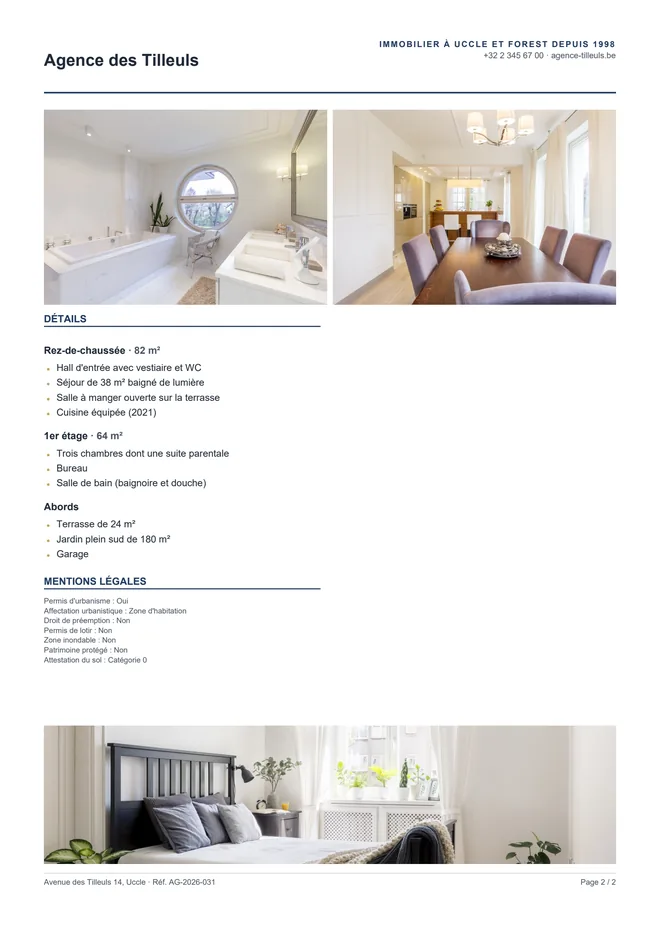
Page 2 : les rubriques à puces et les mentions de la Région. Placez les photos et réglez le cadrage
Dans « Photos de la fiche », chaque case du modèle reçoit une photo du dossier. Si une photo est mal coupée, ouvrez son « Cadrage » : choisissez le point à garder au centre, ou cochez « Photo entière, sans recadrage ». Les autres photos peuvent partir dans la « Galerie », en fin de fiche.
Ajoutez les langues
Le bouton « Langues de la fiche » permet d'ajouter ou de retirer une langue : français, néerlandais, anglais, allemand ou espagnol. Saisissez ensuite les textes dans chaque langue. Tant qu'une traduction manque, la section l'indique par Traductions à compléter.
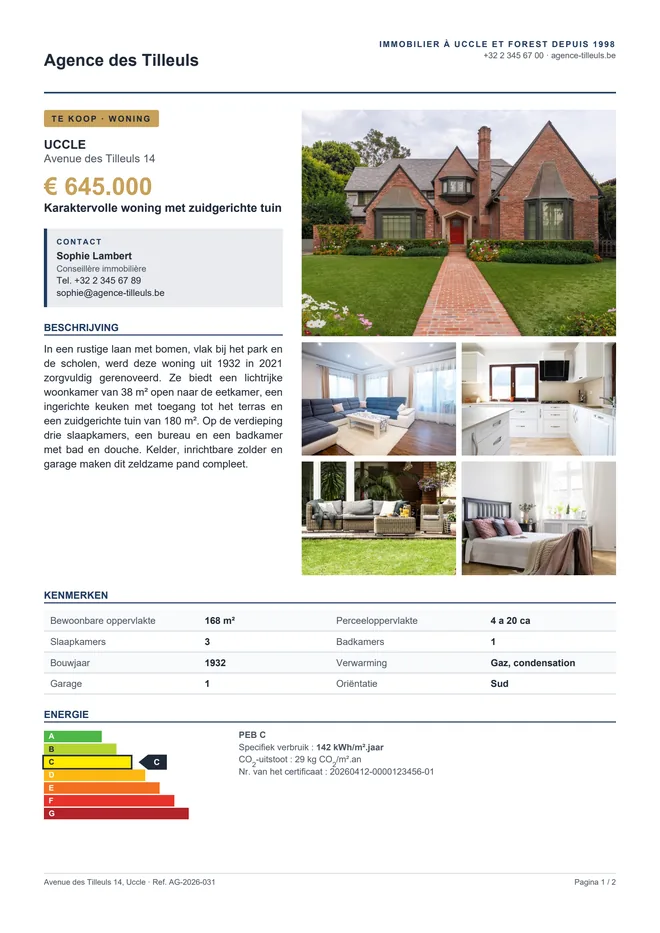
La même fiche, en néerlandais. Renseignez l'énergie et les mentions de la Région
Dans « Énergie », choisissez la « Région » : la fiche affiche PEB, EPC ou DPE selon qu'il s'agit de la Wallonie ou de Bruxelles, de la Flandre ou de la France. Indiquez la classe, la consommation, les émissions de CO₂ et le numéro du certificat, ou précisez que le Certificat est en cours ou non requis. La section « Mentions légales » propose les informations attendues selon la Région et vous laisse les compléter ; elle contient aussi une « Mention de la fiche », libre, pour le pied de page. Planches aide à la complétude : ce n'est pas un avis juridique, et c'est à l'agence de vérifier que sa fiche est en règle.
Mettez votre agence en avant
Dans « Paramètres », rubrique Fiches de vente, l'« Identité de l'agence » regroupe l'accroche, le site web, l'adresse, le téléphone et l'e-mail. Les « Agents » y sont enregistrés une fois, puis choisis dans la section « Contact » de chaque fiche. Les couleurs, les polices, le style des titres et l'en-tête se règlent dans « Présentation », au bas de « Mise en page et photos ».
Vérifiez, puis exportez
Le panneau « Contrôle » signale ce qui manque ou semble incohérent ; s'il n'y a rien, il affiche Rien à signaler. Cliquez ensuite sur « Exporter le PDF » (Ctrl+E). Si des points restent à vérifier, Planches vous le dit avant, avec Exporter quand même. Pour un visuel destiné à un e-mail ou aux réseaux, utilisez « Exporter en JPG ». Dans « Fichier exporté », le « Format » se règle en A4 ou A3.
Les six modèles
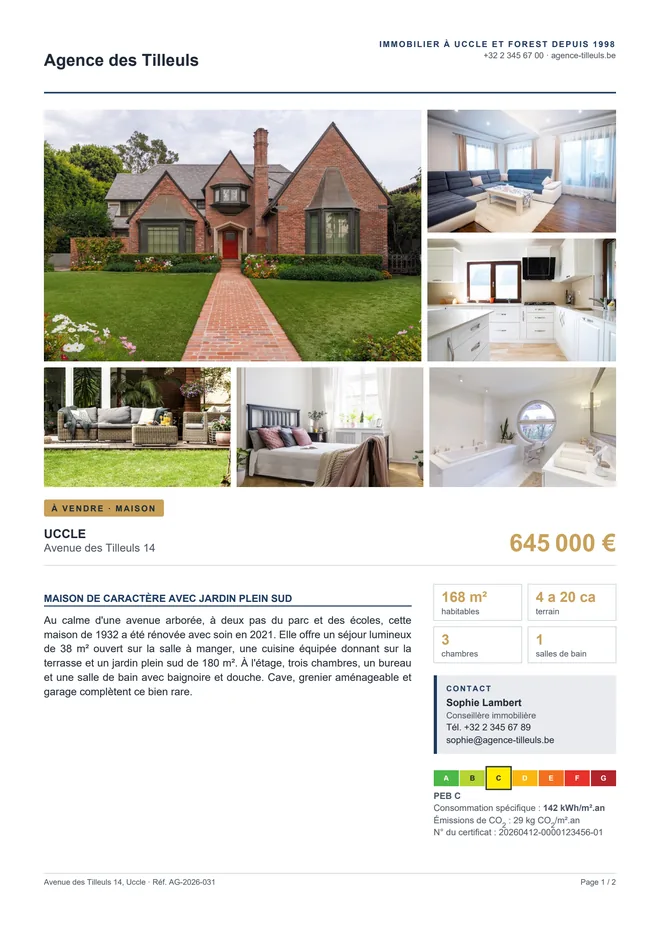
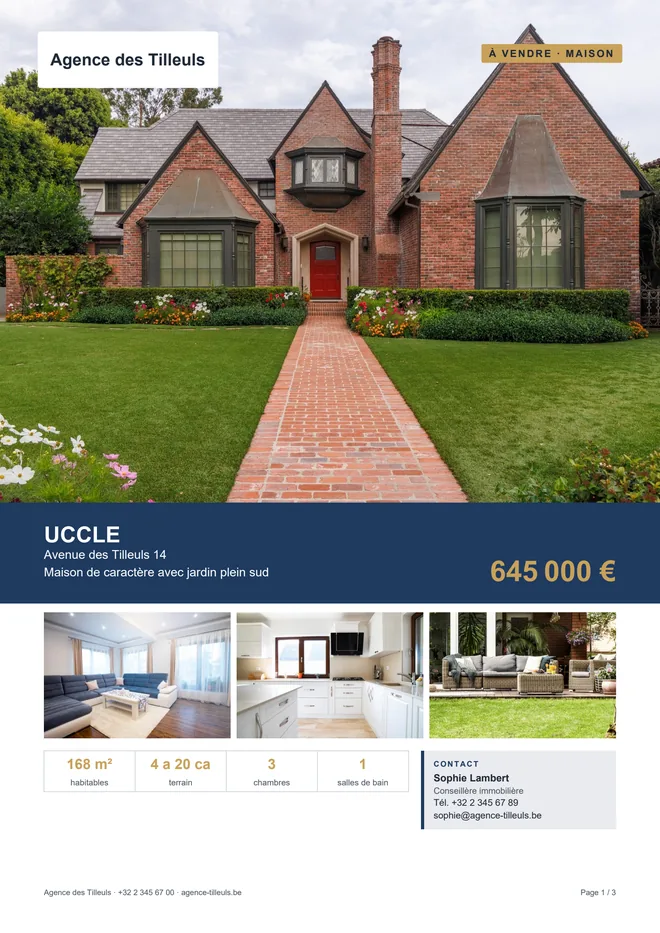
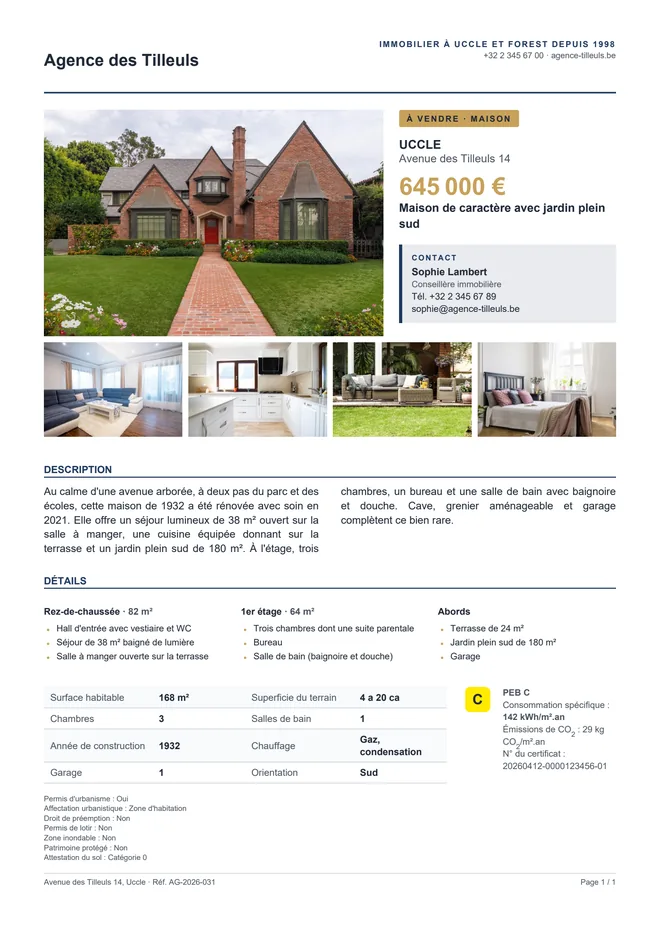
Chaque modèle répond à un usage. Colonne met le texte à gauche et les photos à droite. Bandeau ouvre sur une grande photo, le détail venant dessous. Mosaïque montre les photos d'abord et les chiffres clés ensuite. Couverture place une photo en pleine page, comme un magazine. Compacte tient tout le bien sur une seule page. Vitrine est conçu pour l'affichage en agence.
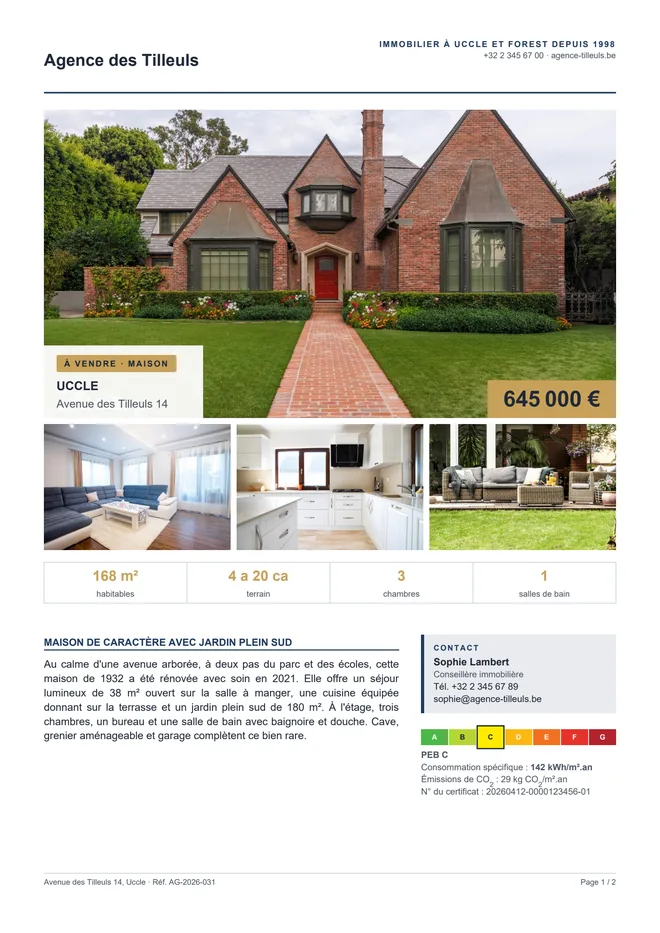
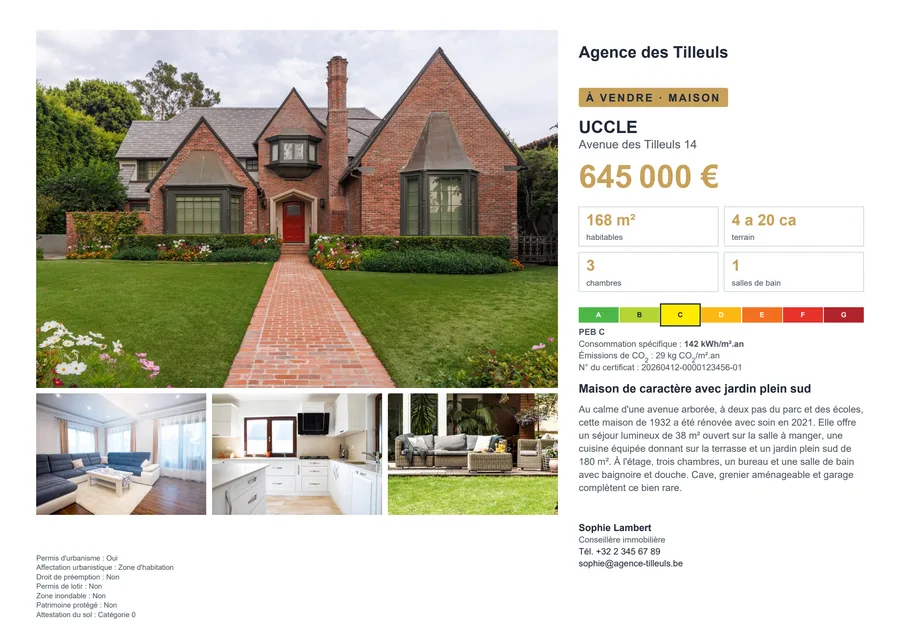
La fiche vitrine, en A3
Le modèle Vitrine est en A4 paysage : grande photo, prix bien lisible, chiffres clés, échelle énergétique, contact et mentions de la Région. Pour l'afficher à la vitrine de l'agence, réglez le « Format » sur A3 : chaque page est agrandie à l'identique, sans que la mise en page change. Pour une impression soignée, cochez « Qualité imprimeur (300 dpi) ».
Votre identité, une mise en page fixe
Dans Planches, la mise en page est fixe : vous remplissez les champs et vous choisissez les photos de chaque case, sans déplacer un bloc. L'agence personnalise ce qui l'entoure : logo, couleurs, polices, style des titres, cadre de page, pied de page. Une fiche réussie peut être enregistrée comme modèle de l'agence, avec le bouton « Enregistrer comme modèle de l'agence » : ses rubriques et ses caractéristiques, sans les valeurs, servent de point de départ aux fiches suivantes.
Essayez sur votre prochain état des lieux.
349 € HTVA, une seule fois. Aucun abonnement, postes illimités dans l'entreprise. Satisfait ou remboursé 14 jours.