
Tuto · Annexe photo
Faire l'annexe photo d'un état des lieux, sans Word.
Vous rentrez de visite avec 80 photos. Dans Word, il faut les rogner, les redimensionner et les placer une par une, et la page bouge dès qu'on en ajoute une. Voici comment obtenir la même annexe, classée par pièce et prête à envoyer, avec Planches.
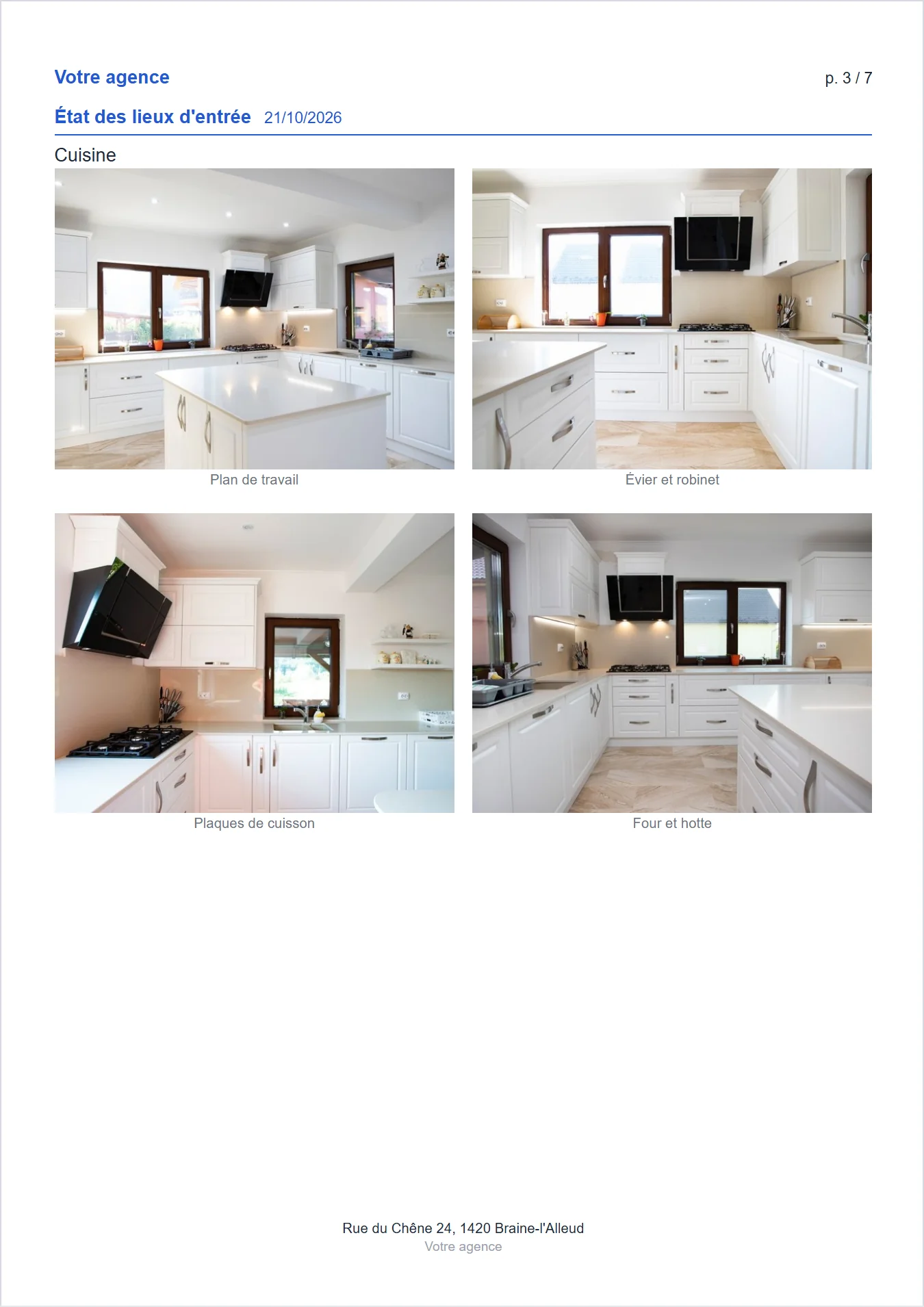
Étape par étape
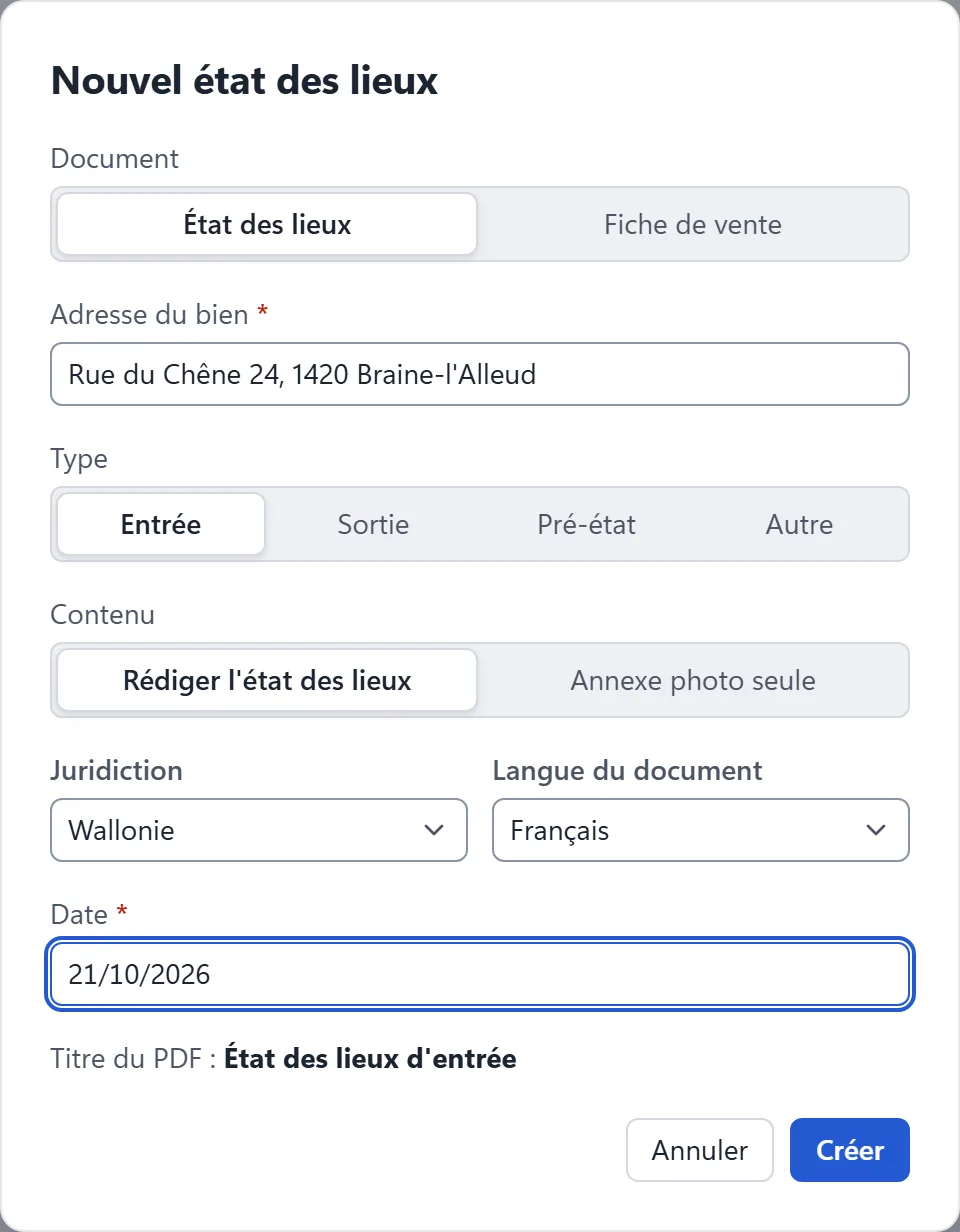
Créez le dossier du bien
Sur l'accueil, cliquez sur « Nouvel état des lieux ». Saisissez l'adresse du bien, choisissez le type (Entrée, Sortie, Pré-état ou Autre) et la date, puis « Créer ». Le titre du PDF se remplit tout seul, par exemple « État des lieux d'entrée ».
Importez les photos, déjà rangées par pièce
Cliquez sur « Importer un dossier » : chaque sous-dossier devient une pièce (Cuisine, Séjour, Chambre…). Vous pouvez aussi glisser le dossier dans la fenêtre, ou importer des photos isolées avec « Importer des photos » (Ctrl+I).
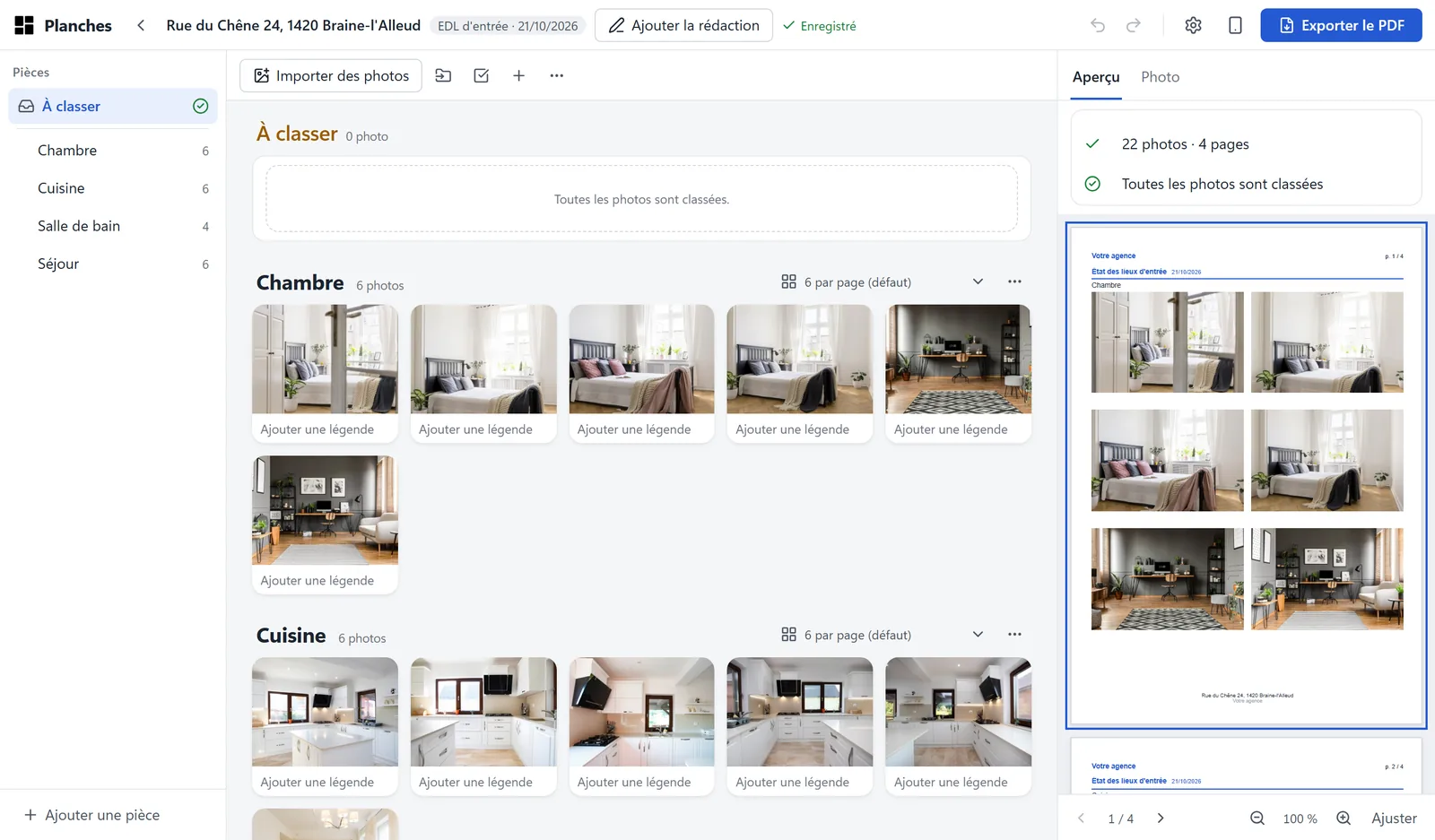
Un dossier importé : les pièces sont créées, l'aperçu A4 est déjà là. Classez les photos restantes
Les photos sans pièce arrivent dans « À classer ». Sélectionnez-les (Ctrl+clic, ou Maj+clic pour une série), puis « Déplacer vers… » et choisissez la pièce, ou Nouvelle pièce…. Vous pouvez aussi les glisser sur une pièce, à gauche.
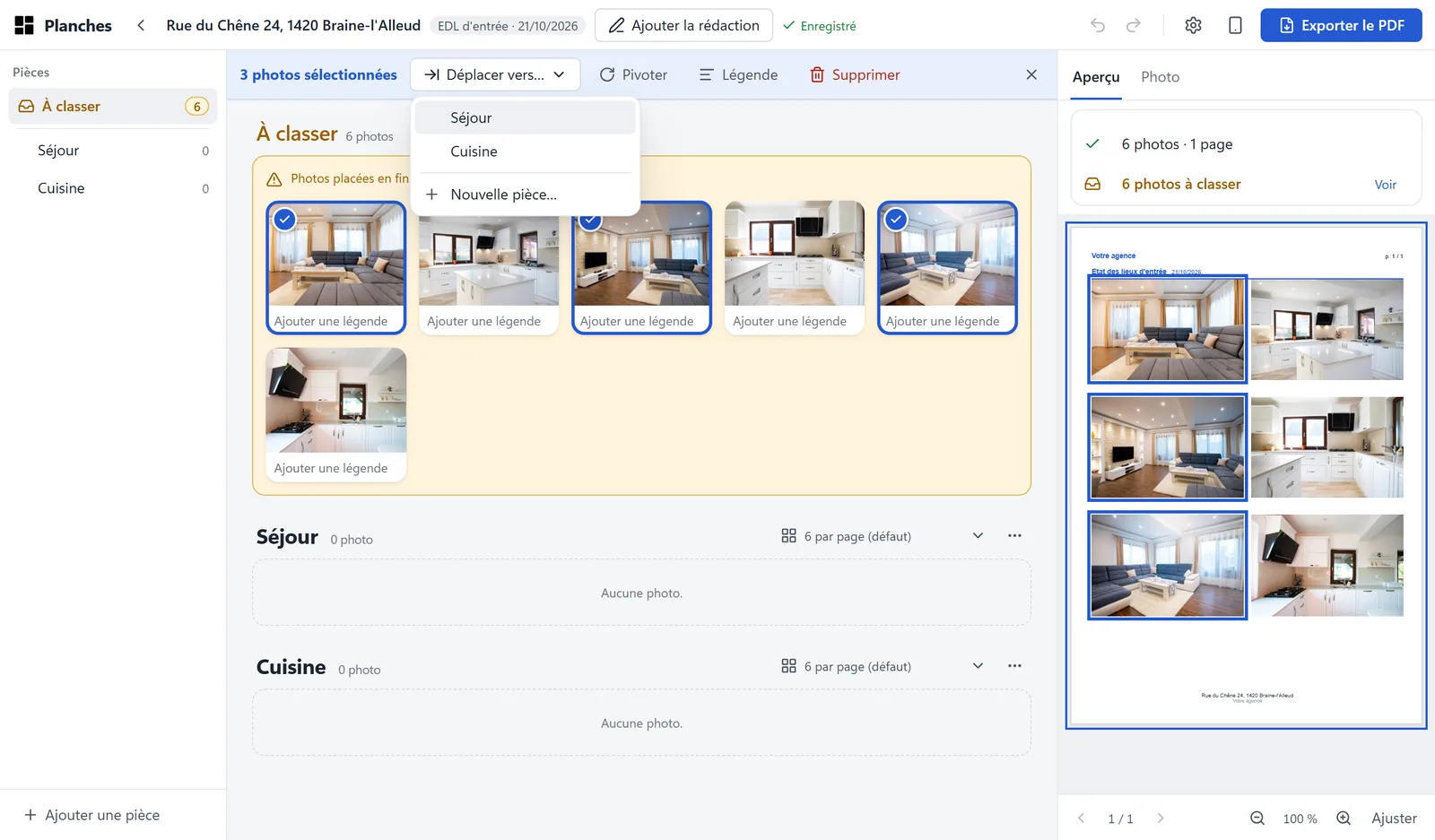
Ajoutez les légendes
Cliquez sur une vignette, appuyez sur F2, tapez la légende (« Plan de travail », « Mur côté fenêtre »…) et validez avec Entrée. Pour plusieurs photos à la fois, sélectionnez-les puis « Légende ».
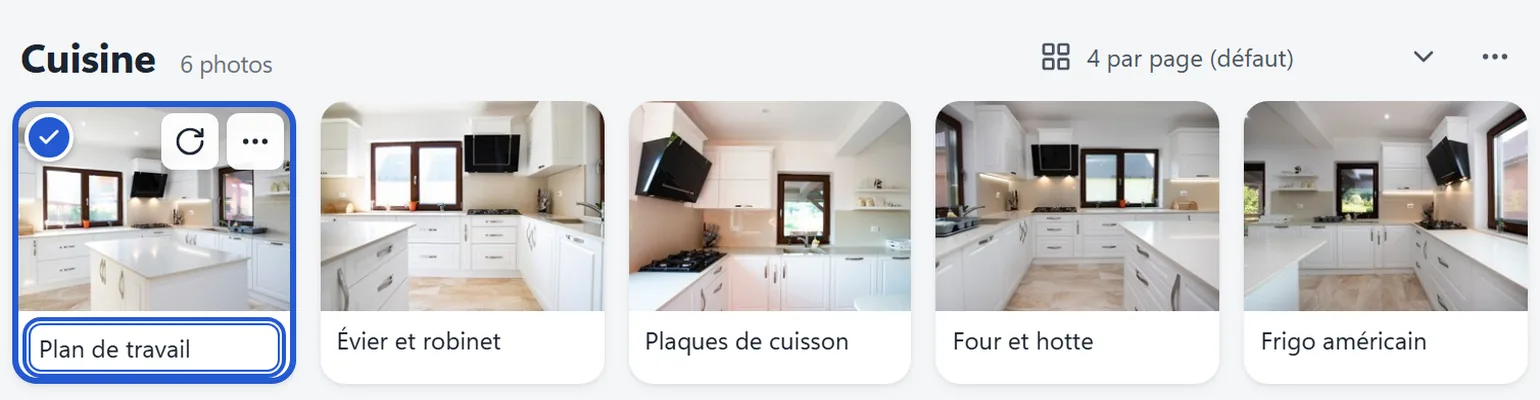
Vérifiez l'aperçu A4
L'onglet « Aperçu » montre chaque page telle qu'elle sera exportée. Au-dessus, la liste de vérification signale ce qui manque : photos à classer, photos en basse résolution, remarques trop longues.
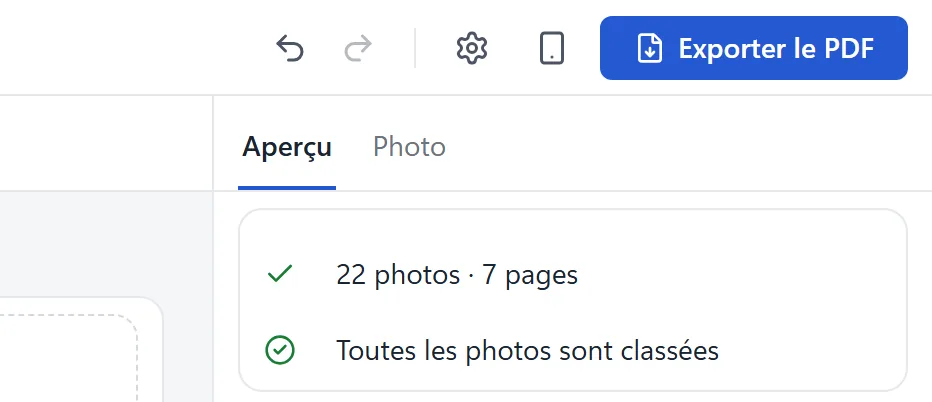
Exportez le PDF
Cliquez sur « Exporter le PDF » (Ctrl+E) et choisissez où l'enregistrer. S'il reste des photos à classer, Planches vous le dit avant : Classer d'abord ou Exporter quand même.
Votre état des lieux est déjà rédigé ?
Vous pouvez aussi le rédiger dans Planches : voir Rédiger un état des lieux et le faire signer. Sinon, gardez votre logiciel ou votre modèle habituel. Dans « Paramètres », rubrique Documents associés, cliquez sur « Importer l'état des lieux » : ses pages ouvrent le document, suivies des planches photo, avec une pagination continue. Importez-le de préférence en PDF : c'est le format qui conserve sa mise en page (un fichier Word est repris en texte seul).
En Belgique comme en France, l'état des lieux reste un document écrit et détaillé : l'annexe photo le complète, elle ne le remplace pas.
Essayez sur votre prochain état des lieux.
349 € HTVA, une seule fois. Aucun abonnement, postes illimités dans l'entreprise. Satisfait ou remboursé 14 jours.