
Tuto · Recadrage
Recadrer toutes les photos au même format, d'un coup.
Photos en portrait, en paysage, prises par deux téléphones différents : la page ressemble vite à un patchwork. Planches les recadre toutes au même format, sans toucher aux originaux.
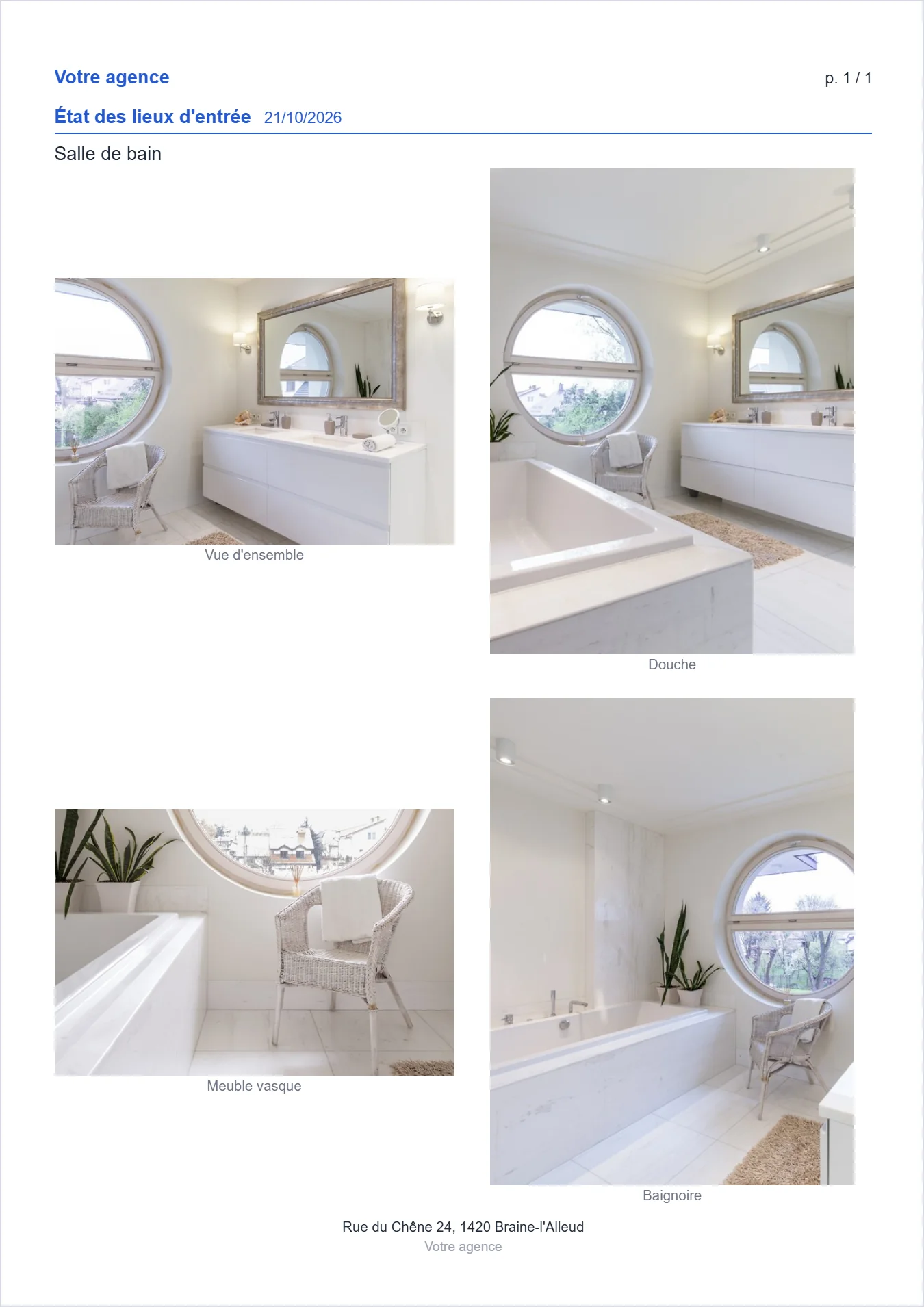
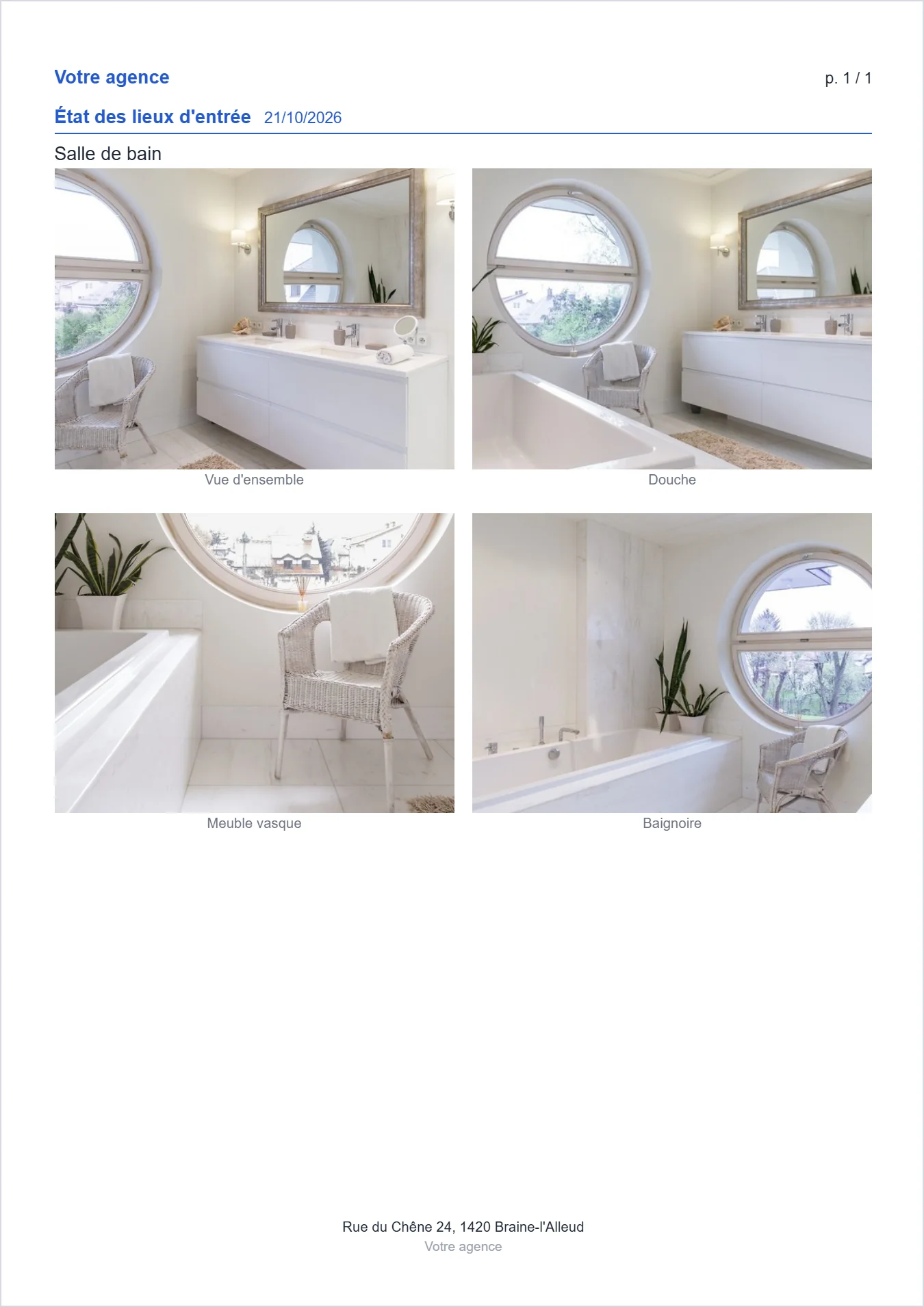
Étape par étape
Activez le recadrage automatique
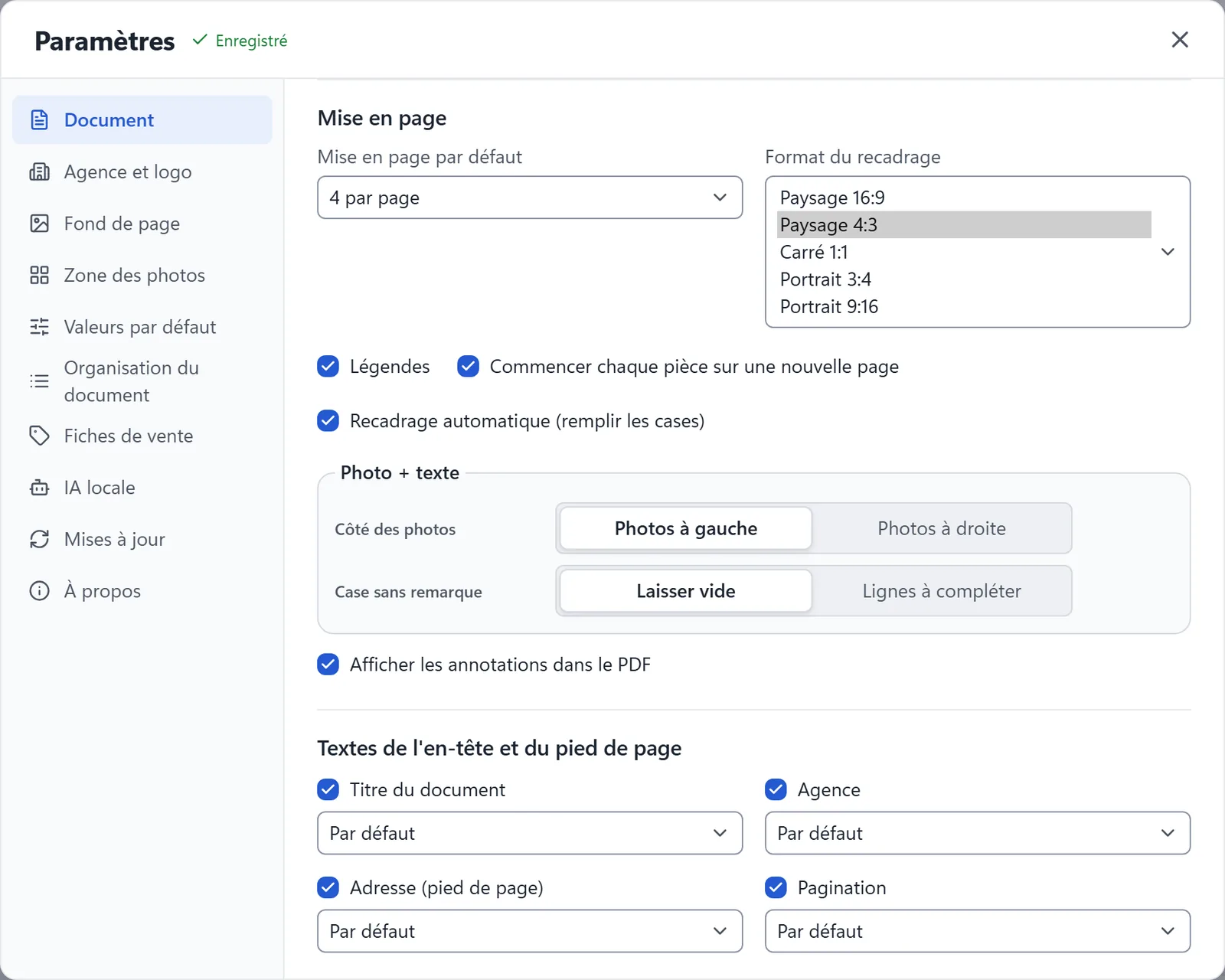
« Paramètres » → « Document » → Mise en page : cochez « Recadrage automatique (remplir les cases) ».
Choisissez le format
Dans « Format du recadrage » : Paysage 16:9, Paysage 4:3 (par défaut), Carré 1:1, Portrait 3:4 ou Portrait 9:16. Le 4:3 correspond au format d'origine de la plupart des téléphones : c'est lui qui coupe le moins.
Contrôlez l'aperçu
Toutes les pages se mettent à jour. Si une photo pivotée à tort gâche le cadrage, faites-la tourner (Ctrl+R) : elle se recadre aussitôt.
Gardez ce réglage pour les prochains dossiers
« Paramètres » → « Valeurs par défaut » : cochez le recadrage et choisissez le format. Chaque nouveau dossier les reprendra.
Bon à savoir
- Les originaux ne sont jamais modifiés : décochez la case et les photos reviennent entières.
- Le recadrage est centré et s'applique à tout le dossier : il n'y a pas de cadrage manuel photo par photo. Pour une photo où le détail est au bord, décochez le recadrage pour ce dossier, ou choisissez un format plus proche de la photo.
- Quand vous annotez une photo, une zone hachurée montre ce qui sortira du cadre dans le PDF.
Essayez sur votre prochain état des lieux.
349 € HTVA, une seule fois. Aucun abonnement, postes illimités dans l'entreprise. Satisfait ou remboursé 14 jours.